
ΑΠΟ ΤΗΝ ΠΡΩΤΗ ΕΡΓΑΣΙΑ ΣΤΗΝ ΟΡΓΑΝΩΜΕΝΗ ΗΜΕΡΑ
Γνώρισε το Ergesto
Τι μπορείς να κάνεις, πώς το κάνεις και πού σε βοηθά. Με βήματα, παραδείγματα και εικόνες της εφαρμογής.
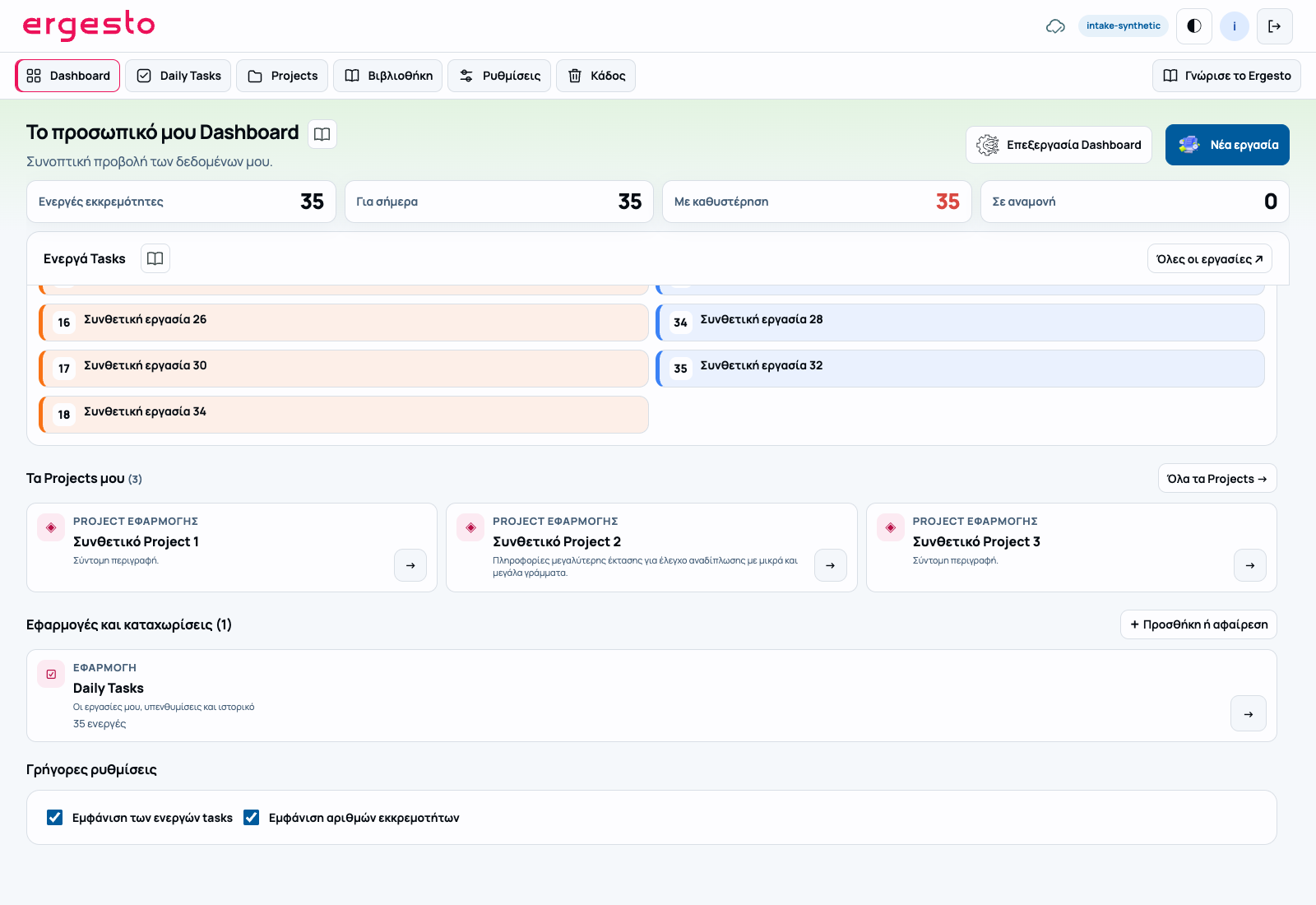
Μέσα στην εφαρμογή θα δεις και ένα μικρό βιβλίο δίπλα στις ενότητες. Πάτησέ το όταν χρειάζεσαι βοήθεια: θα διαβάσεις την εξήγηση εκεί που βρίσκεσαι και θα επιστρέψεις στην ίδια οθόνη.
Ξεκίνα από εδώ ↓Επαναφορά κωδικού μέσω email
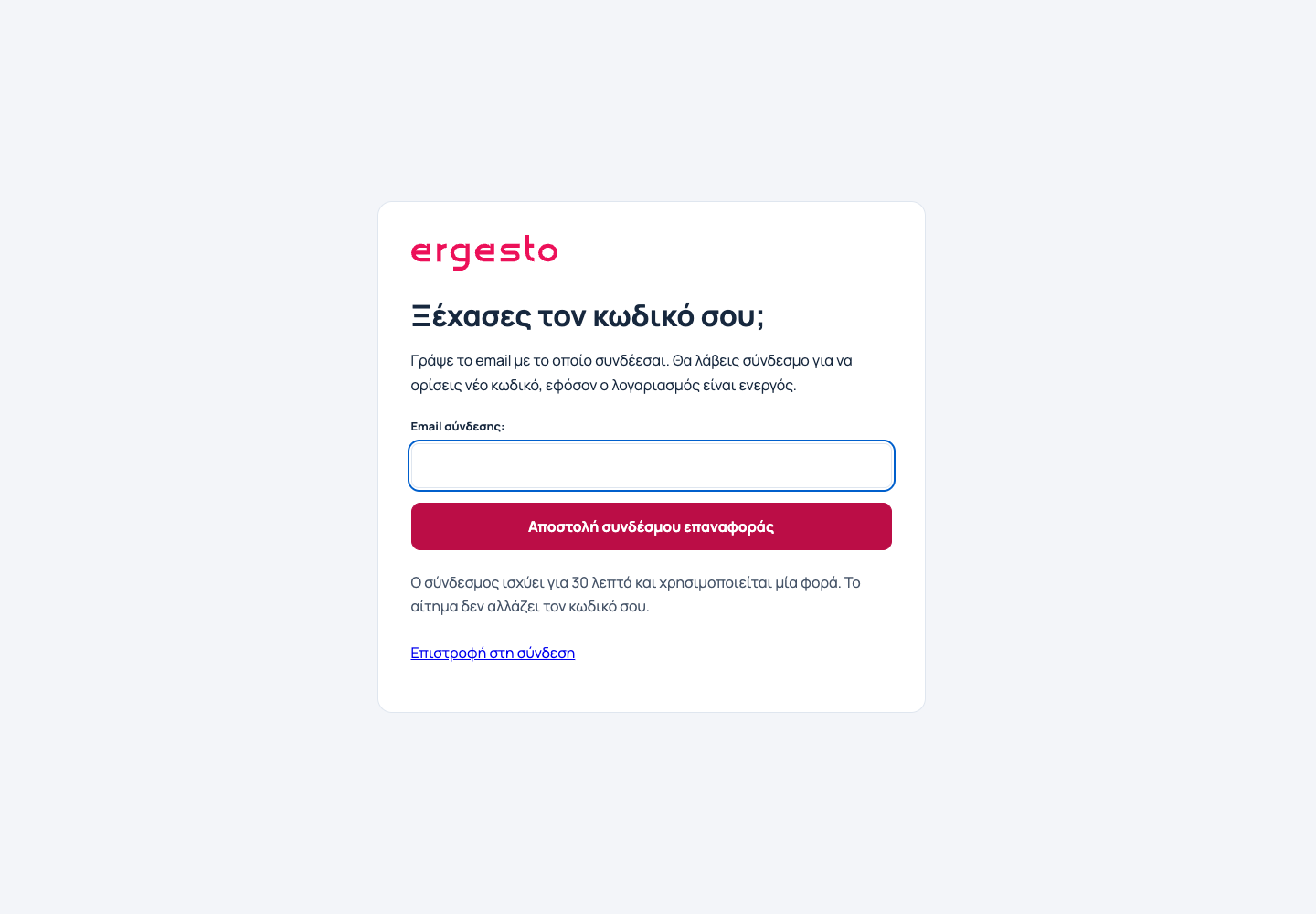
Στη Σύνδεση πάτησε «Ξέχασα τον κωδικό μου» και γράψε το email σύνδεσής σου. Αν αντιστοιχεί σε ενεργό λογαριασμό, θα λάβεις σύνδεσμο που ισχύει για 30 λεπτά. Όρισε νέο κωδικό τουλάχιστον 12 χαρακτήρων. Η αποθήκευση ακυρώνει τον σύνδεσμο και τις προηγούμενες συνδέσεις, χωρίς να αλλάζει δεδομένα ή δικαιώματα. Έπειτα συνδέσου με τον νέο κωδικό. Η διαδικασία δεν αναιρεί παύση ή διαγραφή λογαριασμού.
Για προστασία της ιδιωτικότητας, το μήνυμα επιβεβαίωσης είναι ίδιο για όλα τα email. Αν δεν έρθει μήνυμα μέσα σε λίγα λεπτά, έλεγξε τα ανεπιθύμητα και το email που έγραψες και δοκίμασε ξανά αργότερα.
Η αριστερή πλοήγηση κρατά την ίδια προσωπική γραμματοσειρά και το ίδιο μέγεθος σε Dashboard, Daily Tasks, Projects, Βιβλιοθήκη, Ρυθμίσεις και Κάδο. Ο Κάδος είναι τελευταίος, με κενό ίσο με το ύψος ενός κουμπιού. Οι περιττές ενδείξεις δοκιμαστικής έκδοσης ή αποθήκευσης αφαιρέθηκαν από το επάνω μέρος των ενοτήτων.
Το Dashboard από το λογότυπο, το μενού και την αρχική διεύθυνση ανοίγει την ίδια οθόνη. Η ανανέωση κρατά την τρέχουσα ενότητα. Στον υπολογιστή, το κουμπί με το εικονίδιο πλευρικού πάνελ συμπτύσσει ή αναπτύσσει το μενού χωρίς να αλλάζει την ενότητα. Όταν το μενού είναι συμπτυγμένο, το κουμπί μένει επάνω και το λογότυπο στο κάτω μέρος, πριν από τη γραμμή του manual. Σε χαμηλά παράθυρα, οι επιλογές του μενού έχουν δική τους κύλιση ώστε να παραμένουν προσβάσιμες χωρίς να καλύπτουν το λογότυπο. Η επιλογή διατηρείται όταν περνάς στα Projects, στη Βιβλιοθήκη ή στις άλλες ενότητες. Οι διαθέσιμες επιλογές εξακολουθούν να εξαρτώνται από την πρόσβασή σου.
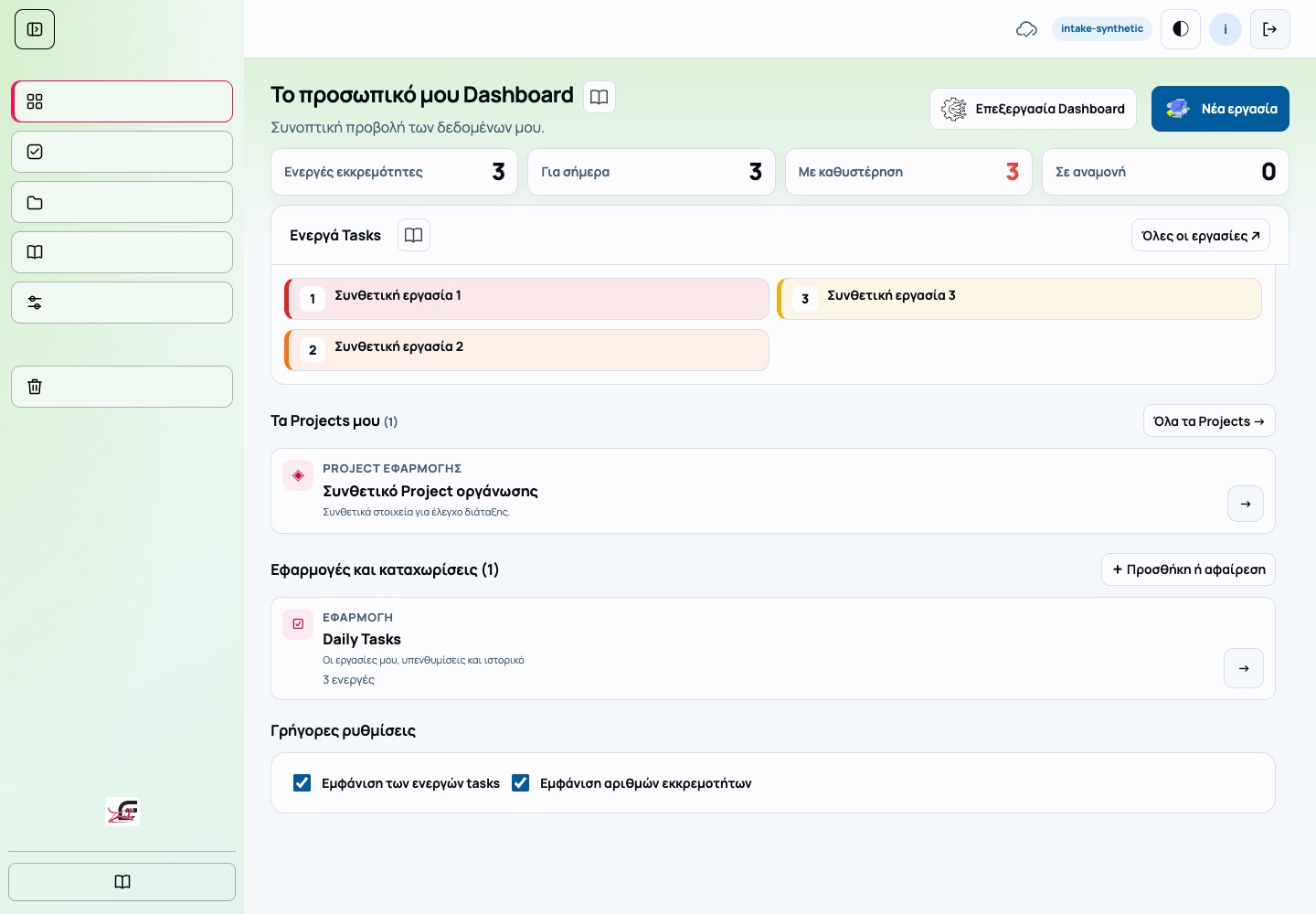
Το μικρό σύννεφο στο επάνω μέρος δείχνει την κατάσταση αποθήκευσης. Με το ποντίκι ή το πληκτρολόγιο εμφανίζεται «Synchronized». Αν υπάρξει πρόβλημα σύνδεσης, αλλάζει και εξηγεί τι χρειάζεται να προσέξεις.
01
Ένα μέρος για όσα χρειάζεται να γίνουν
Δεν χρειάζεται να οργανώσεις τα πάντα από την πρώτη ημέρα. Ξεκίνα με μια εργασία που θέλεις να θυμηθείς — ένα τηλεφώνημα, μια προσφορά ή ένα ραντεβού. Όταν νιώσεις άνετα, μπορείς να βάλεις σε τάξη και μεγαλύτερα έργα.
Πρώτη πρόσβαση
Η πρόσβαση στην εφαρμογή γίνεται με προσωπική πρόσκληση. Άνοιξε τον σύνδεσμο του email και ολοκλήρωσε τη διαδικασία που εμφανίζεται. Η πρόσκληση ισχύει για 72 ώρες και χρησιμοποιείται μία φορά.
Σύνδεση και αποσύνδεση
Πάτησε «Σύνδεση» στο επάνω μενού και χρησιμοποίησε το email και τον κωδικό σου. Η «Αποσύνδεση» βρίσκεται μόνο επάνω δεξιά, σε κάθε ενότητα και διάταξη, και επιστρέφει στην αρχική σελίδα. Από άλλο υπολογιστή χρησιμοποιείς τον ίδιο λογαριασμό για να δεις τα αποθηκευμένα στοιχεία σου.
Ergesto Τοπικό
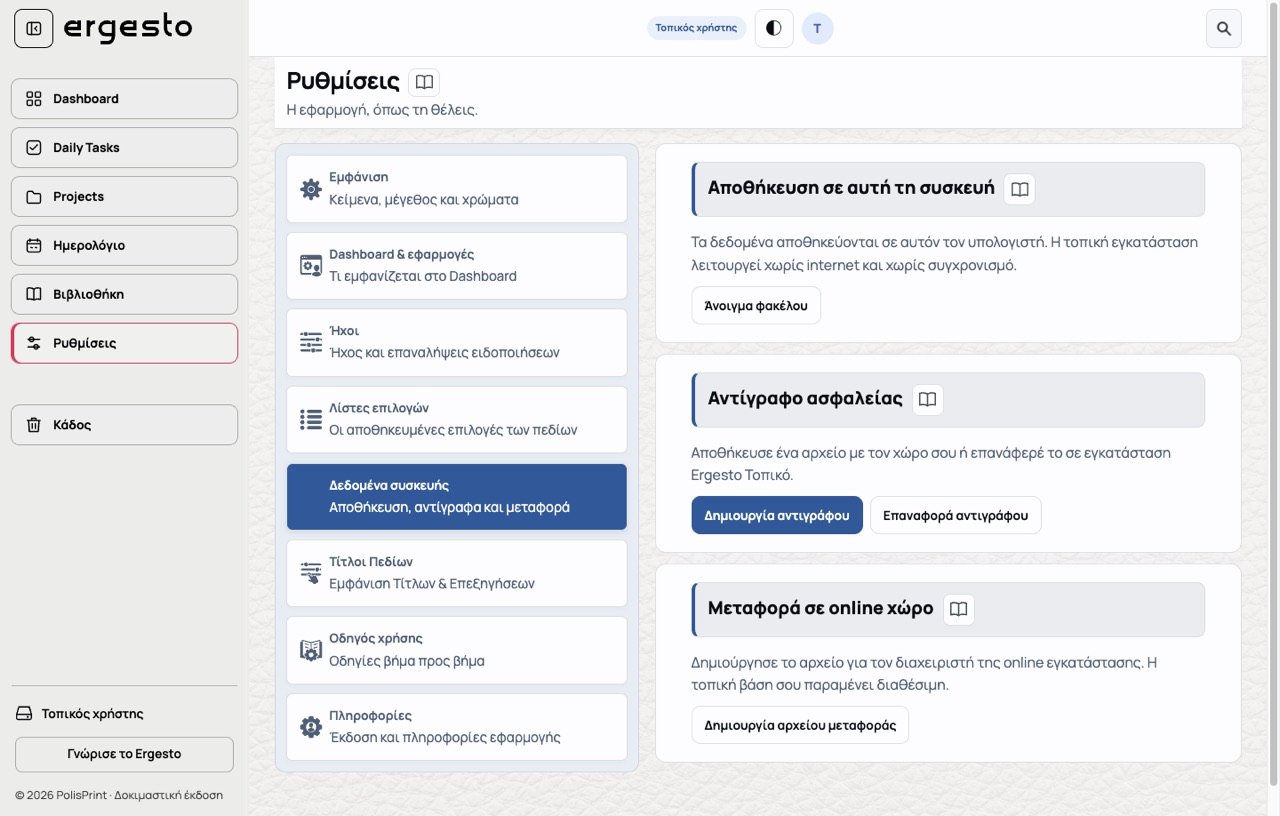
Η δοκιμαστική έκδοση για έναν υπολογιστή αποθηκεύει τα Tasks, τα Projects και τα αρχεία στη συσκευή. Λειτουργεί χωρίς internet και δεν συγχρονίζεται με κινητό ή tablet.
Στις Ρυθμίσεις → Δεδομένα συσκευής βρίσκεις τον φάκελο αποθήκευσης, τη δημιουργία και επαναφορά αντιγράφου, και την προετοιμασία μεταφοράς σε online χώρο. Το αρχείο .ergesto περιέχει ιδιωτικά δεδομένα. Ο διαχειριστής της online εγκατάστασης το εισάγει σε ξεχωριστό χώρο.
Αν ο οργανισμός σου έχει δική του εγκατάσταση Ergesto, άνοιξε την πρόσκληση ή τη διεύθυνση που σου έδωσε ο διαχειριστής σου. Χρησιμοποίησε αυτή τη διεύθυνση και για την προσθήκη της εφαρμογής στη συσκευή σου.
Εγκατάσταση του Ergesto
Πρόσθεσε το Ergesto ως εφαρμογή από τον browser και άνοιγέ το από το εικονίδιό του. Συνδέσου με τον ίδιο λογαριασμό για να βλέπεις τα ίδια Tasks, Projects και ημερολόγιο.
- iPhone και iPad. Στο Safari πάτησε Κοινοποίηση → Προσθήκη στην οθόνη Αφετηρίας. Αν εμφανιστεί η επιλογή «Άνοιγμα ως εφαρμογή ιστού», ενεργοποίησέ την και πάτησε Προσθήκη.
- Android. Στο Chrome άνοιξε το μενού ⋮ και επίλεξε Εγκατάσταση εφαρμογής ή Προσθήκη στην αρχική οθόνη.
- Mac. Στο Safari επίλεξε Αρχείο → Προσθήκη στο Dock. Μπορείς επίσης να χρησιμοποιήσεις την εγκατάσταση από το Chrome.
- Windows, Linux και Chromebook. Χρησιμοποίησε το κουμπί εγκατάστασης του Chrome ή του Edge, όπου διατίθεται.
Η χρήση των δεδομένων χρειάζεται σύνδεση στο δίκτυο. Η εγκατάσταση από τον browser είναι διαθέσιμη χωρίς κατάστημα εφαρμογών.
Μεταφορά από το Ergesto Τοπικό
Στο Ergesto Τοπικό άνοιξε Ρυθμίσεις → Δεδομένα συσκευής → Δημιουργία αρχείου μεταφοράς. Το αρχείο .ergesto περιέχει ιδιωτικά δεδομένα και χρειάζεται ασφαλή παράδοση στον διαχειριστή. Ο διαχειριστής το ελέγχει και το εισάγει σε νέο ιδιωτικό χώρο για τον λογαριασμό σου. Έπειτα επιλέγεις τον νέο χώρο όταν συνδεθείς στο ergesto.com.
Μεταφέρονται τα Tasks, τα Projects, τα συνημμένα και οι υποστηριζόμενες ρυθμίσεις. Η μεταφορά γίνεται μία φορά ανά τοπικό χώρο. Το τοπικό αρχείο και οι υπάρχοντες online χώροι παραμένουν διαθέσιμοι. Ο συγχρονισμός μεταξύ τοπικής και online έκδοσης απαιτεί ξεχωριστή λειτουργία.
Ανάγνωση σε κάθετες στήλες
Οι ενεργές εργασίες διαβάζονται από πάνω προς τα κάτω στην πρώτη στήλη και συνεχίζουν στην επόμενη. Στα επιλεγμένα Projects και εφαρμογές οι πληροφορίες έχουν κοινή κάθετη στοίχιση. Το επάνω μέρος μένει σταθερό και το περιεχόμενο κυλά χωριστά. Στη σύμπτυξη του αριστερού μενού τα εικονίδια κρατούν την ίδια θέση· το σήμα βρίσκεται επάνω από τη γραμμή της βοήθειας.
Η «Επεξεργασία Dashboard» χρησιμοποιεί το διανυσματικό εικονίδιο ρυθμίσεων Dashboard. Η «Νέα εργασία» έχει έγχρωμο εικονίδιο με διαφανές φόντο στη θέση του +. Τα δύο κουμπιά έχουν ξεχωριστή απόσταση και αναδιπλώνονται όταν το διαθέσιμο πλάτος είναι μικρό.
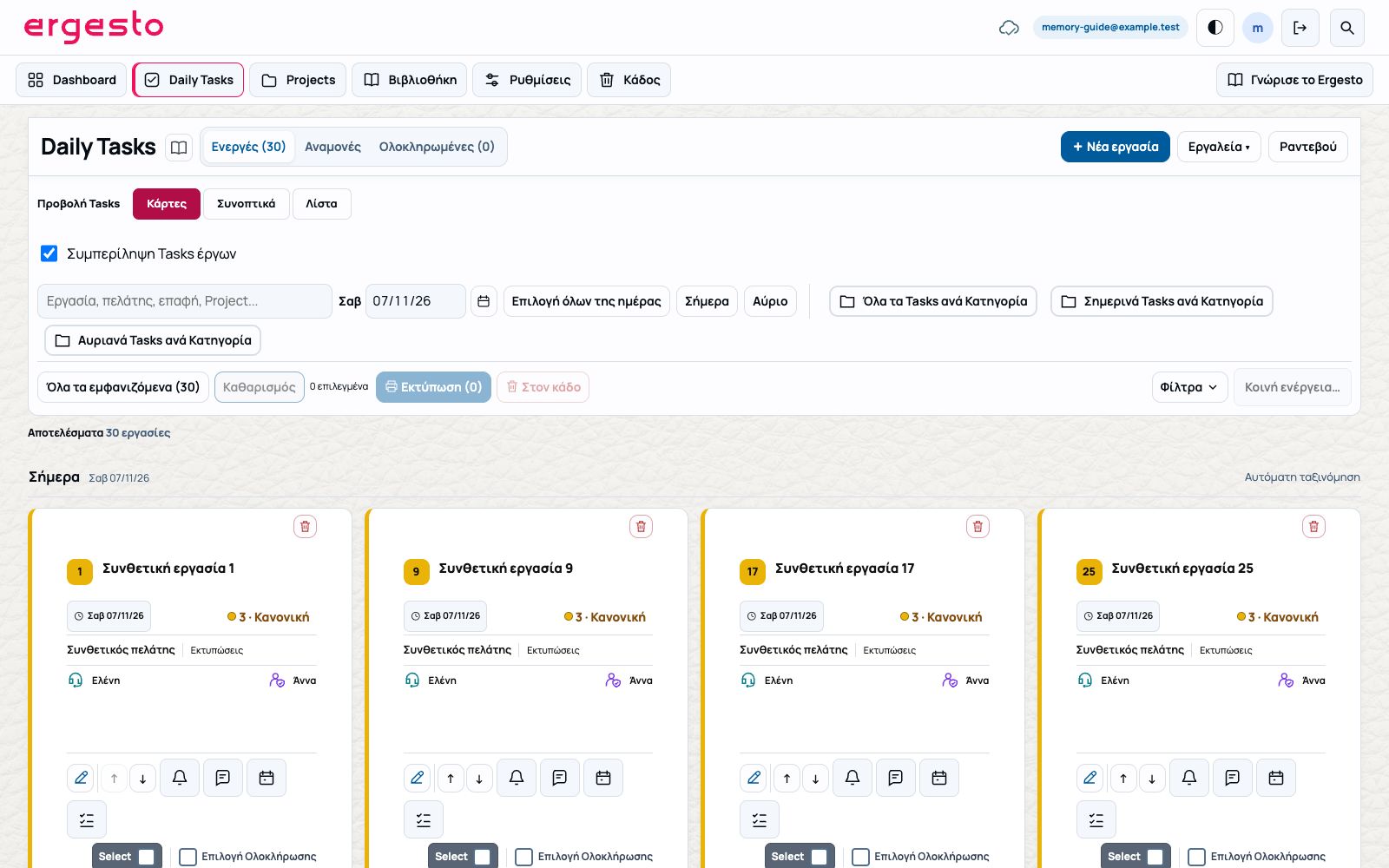
Η γραμμή «Ενεργά Tasks», το βιβλίο βοήθειας και το «Όλες οι εργασίες» μένουν επίσης σταθερά πάνω από την περιοχή κύλισης των καρτών. Τα τέσσερα συμπαγή πλακίδια είναι σύνδεσμοι προς τις αντίστοιχες ομάδες Tasks. Ο αριθμός εμφανίζεται δίπλα στον τίτλο. Η επεξήγηση εμφανίζεται όταν περνάς το ποντίκι ή εστιάζεις με το πληκτρολόγιο.
Το σύμβολο με βέλος δηλώνει σύνδεση με Project. Το σημάδι επιλογής δηλώνει ήδη συνδεδεμένο Project. Η σύνδεση δεν εισάγει αυτόματα συνομιλίες ή αρχεία.
02
Το προσωπικό σου Dashboard
Στο #Board: ΝΑΙ ή ΟΧΙ
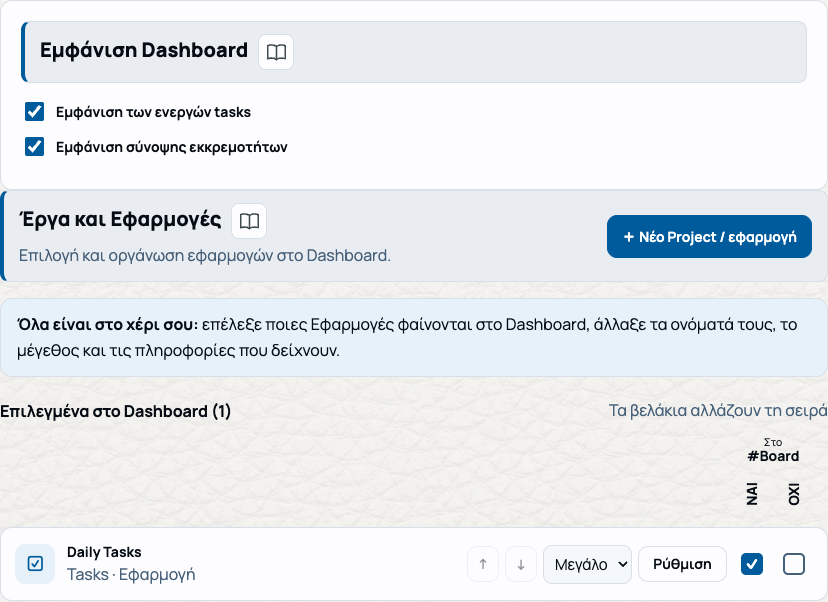
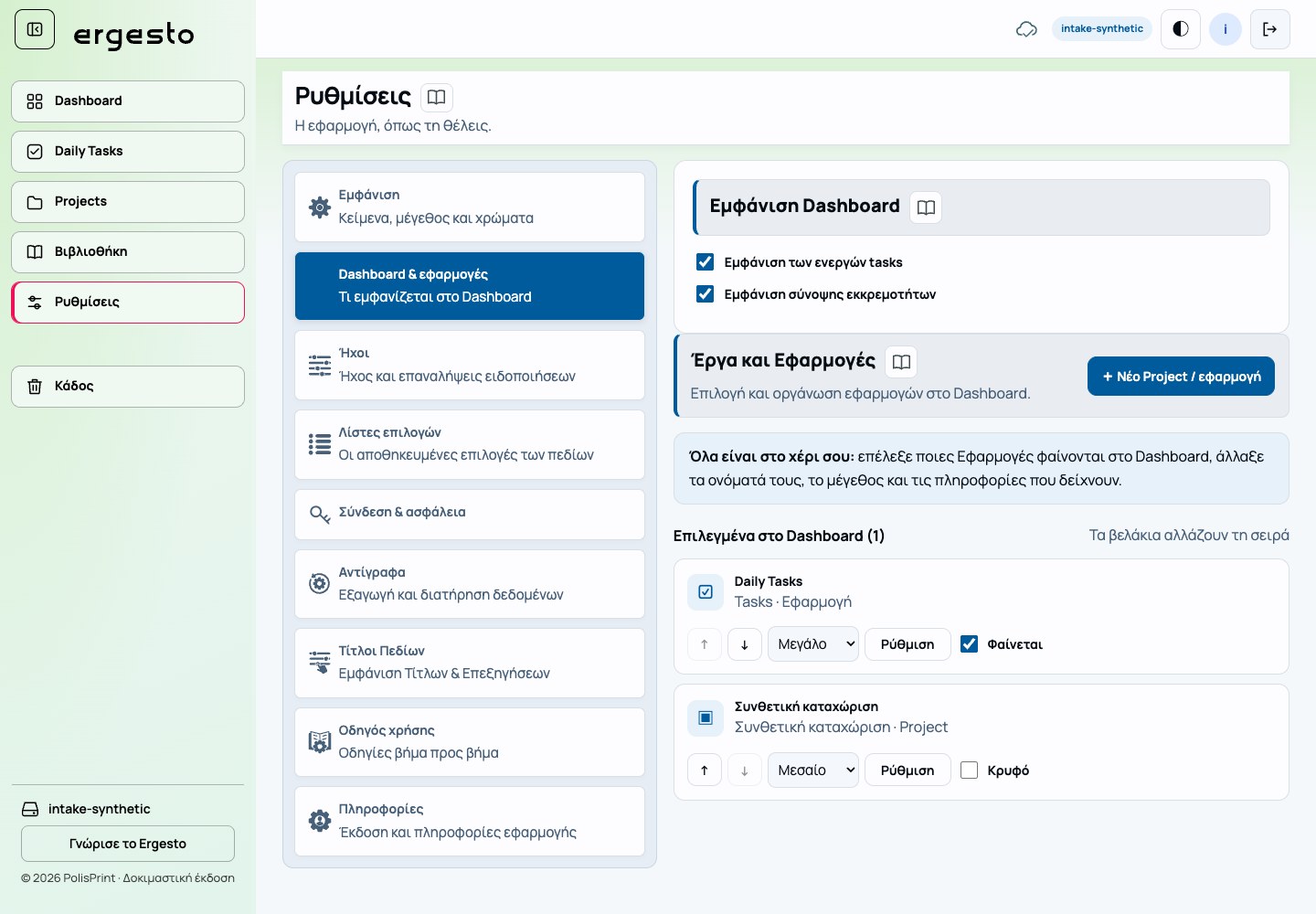
Στις Ρυθμίσεις → Dashboard & εφαρμογές, οι δύο στήλες ΝΑΙ και ΟΧΙ έχουν σταθερές επικεφαλίδες. Το επιλεγμένο κουτάκι δείχνει τι ισχύει. Πατώντας το άλλο αλλάζει η επιλογή και αποεπιλέγεται το προηγούμενο. Επιλέγεται μόνο μία απάντηση ανά γραμμή. Νέα πρόσθετα στοιχεία ξεκινούν με ΟΧΙ· οι ήδη αποθηκευμένες επιλογές διατηρούνται.
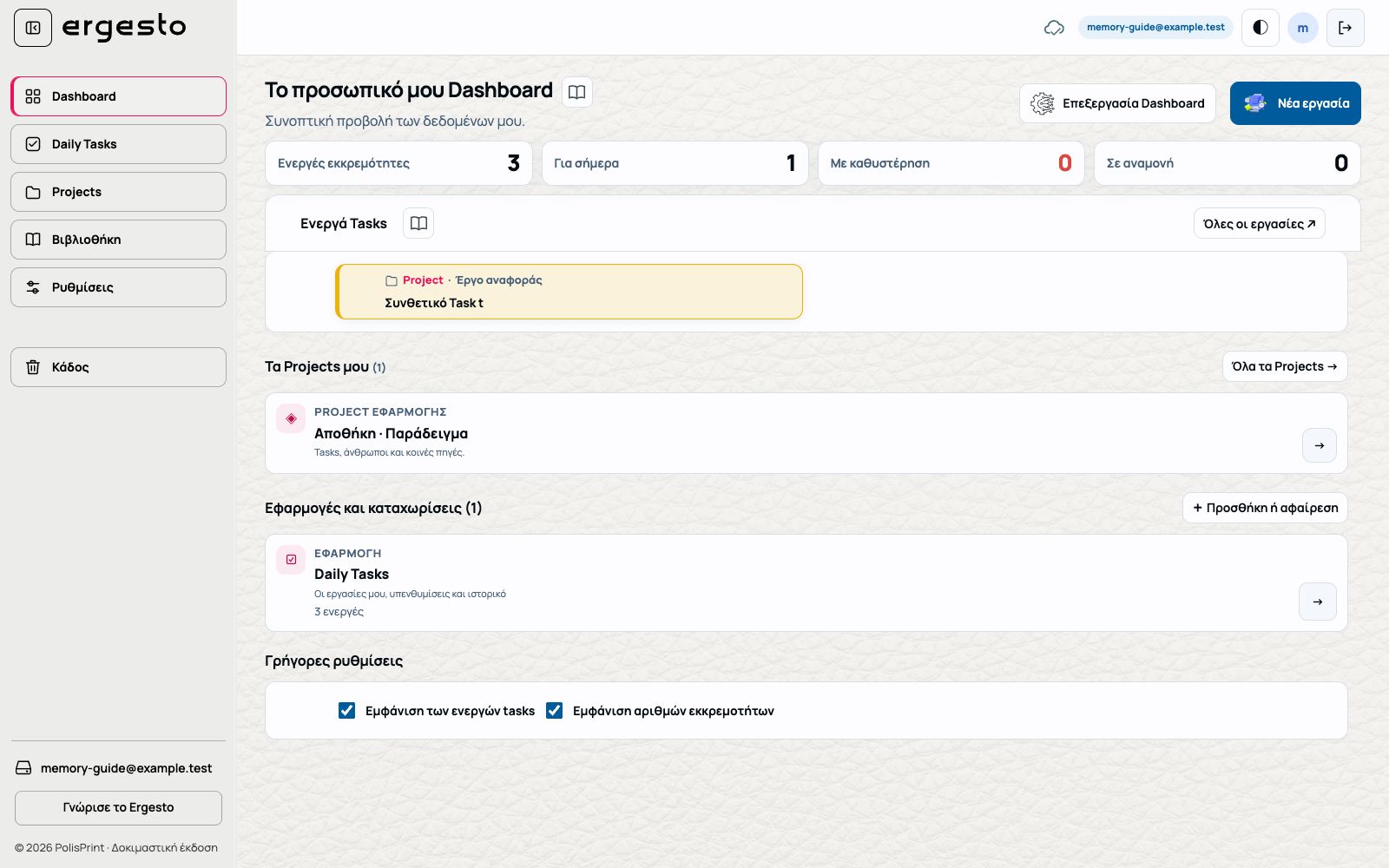
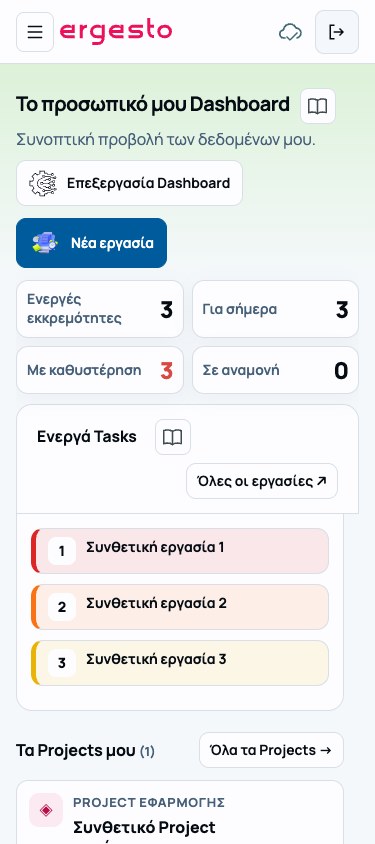
Η επάνω μπάρα, ο τίτλος με τα κουμπιά και τα τέσσερα πλακίδια μετρήσεων μένουν σταθερά, όταν οι μετρήσεις είναι ενεργές. Κυλάς στο περιεχόμενο από κάτω για να δεις Tasks, Projects και εφαρμογές. Η κενή λίστα Projects χρησιμοποιεί όλο το διαθέσιμο πλάτος και αλλάζει γραμμή μόνο όταν χρειάζεται. Σε πολύ μικρή οθόνη ή με πολύ μεγάλα γράμματα, το επάνω τμήμα μπορεί να κυλήσει χωριστά ώστε όλα τα κουμπιά και οι μετρήσεις να παραμένουν προσβάσιμα.
Σκέψου το Dashboard σαν το γραφείο σου πριν αρχίσει η ημέρα. Βλέπεις όσα σε περιμένουν και διαλέγεις τι αξίζει να μείνει μπροστά σου. Δεν χρειάζεται να εμφανίζονται όλα: κράτησε αυτά που χρησιμοποιείς πραγματικά.
Διάλεξε τι θα βλέπεις
Από «Προσθήκη ή αφαίρεση» ή την επεξεργασία Dashboard επιλέγεις τα πλακίδια που σε εξυπηρετούν. Οι γρήγορες ρυθμίσεις ελέγχουν αν εμφανίζονται τα ενεργά Tasks και οι αριθμοί εκκρεμοτήτων.
Διάβασε τις προτεραιότητες
Οι αριθμοί των Tasks χρησιμοποιούν το χρώμα προτεραιότητας: κόκκινο για κρίσιμη, πορτοκαλί για υψηλή, κίτρινο για κανονική και μπλε για χαμηλή. Πάτησε μια εργασία για τις λεπτομέρειές της.
Κατάλογος εφαρμογών
Μια καταχώριση στον κατάλογο δεν σημαίνει ότι η αντίστοιχη υπηρεσία έχει ήδη συνδεθεί. Έλεγξε την ένδειξη σύνδεσης πριν τη χρησιμοποιήσεις.
Το σύμβολο σύνδεσης σημαίνει ότι η καταχώριση δεν έχει συνδεθεί με Project. Πάτησέ το για να επιλέξεις τη σύνδεση. Όταν ολοκληρωθεί, το Project εμφανίζεται στα Projects σου με σημάδι συνδεδεμένου Project. Η σύνδεση δεν εισάγει αυτόματα συνομιλίες ή αρχεία.
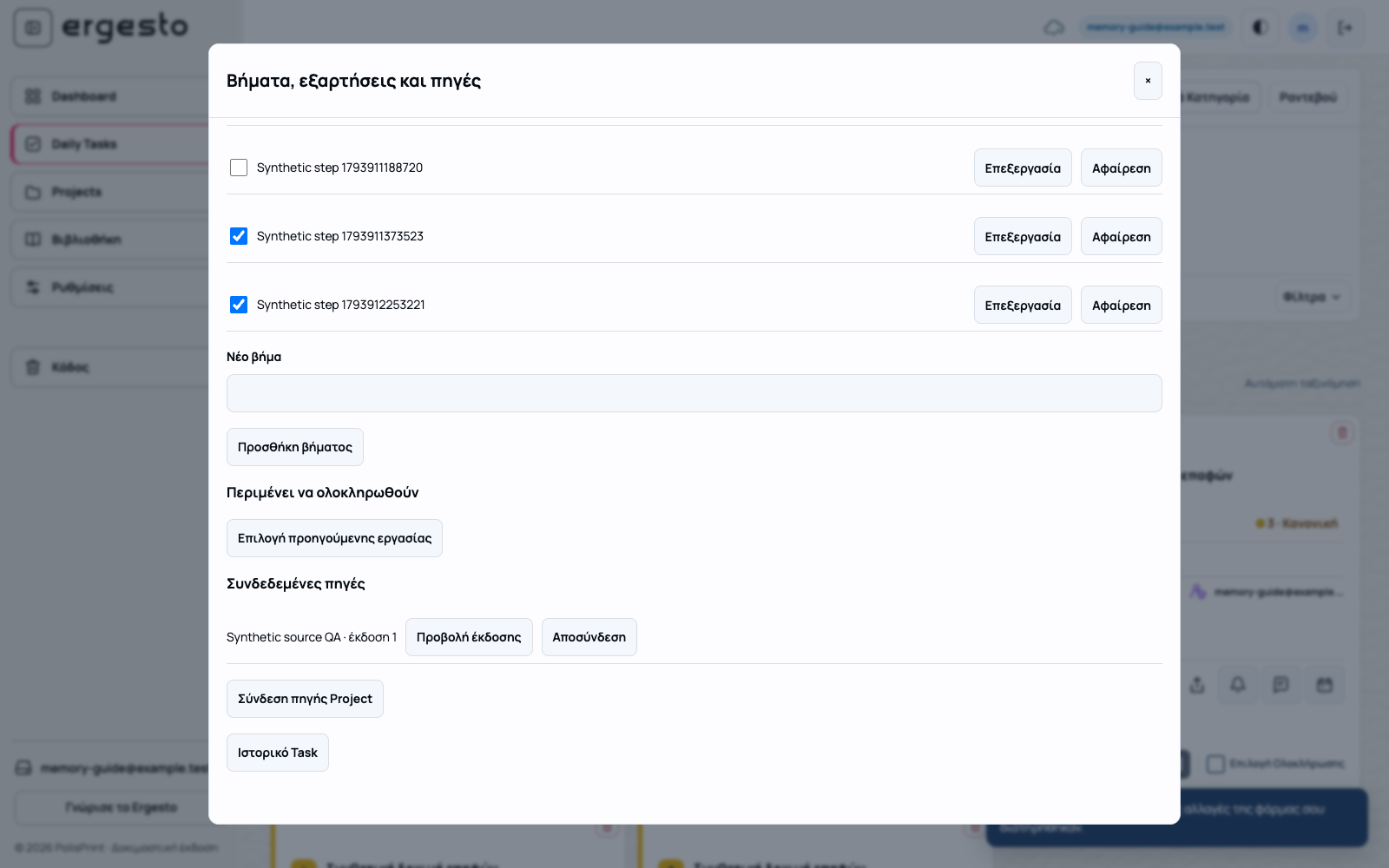
Βήματα, εξαρτήσεις και πηγές
Στις πληροφορίες Task άνοιξε Βήματα, εξαρτήσεις και πηγές. Η ολοκλήρωση απαιτεί να έχουν τελειώσει τα επιμέρους βήματα και οι προηγούμενες εργασίες. Η εξάρτηση δεν παραχωρεί πρόσβαση στην άλλη εργασία. Αν προϋπόθεση διαγραφεί οριστικά, χρειάζεται δικός σου έλεγχος πριν συνεχίσεις. Μπορείς να συνδέσεις συγκεκριμένη έκδοση πηγής Project· νεότερη έκδοση δεν αντικαθιστά σιωπηρά τη συνδεδεμένη.
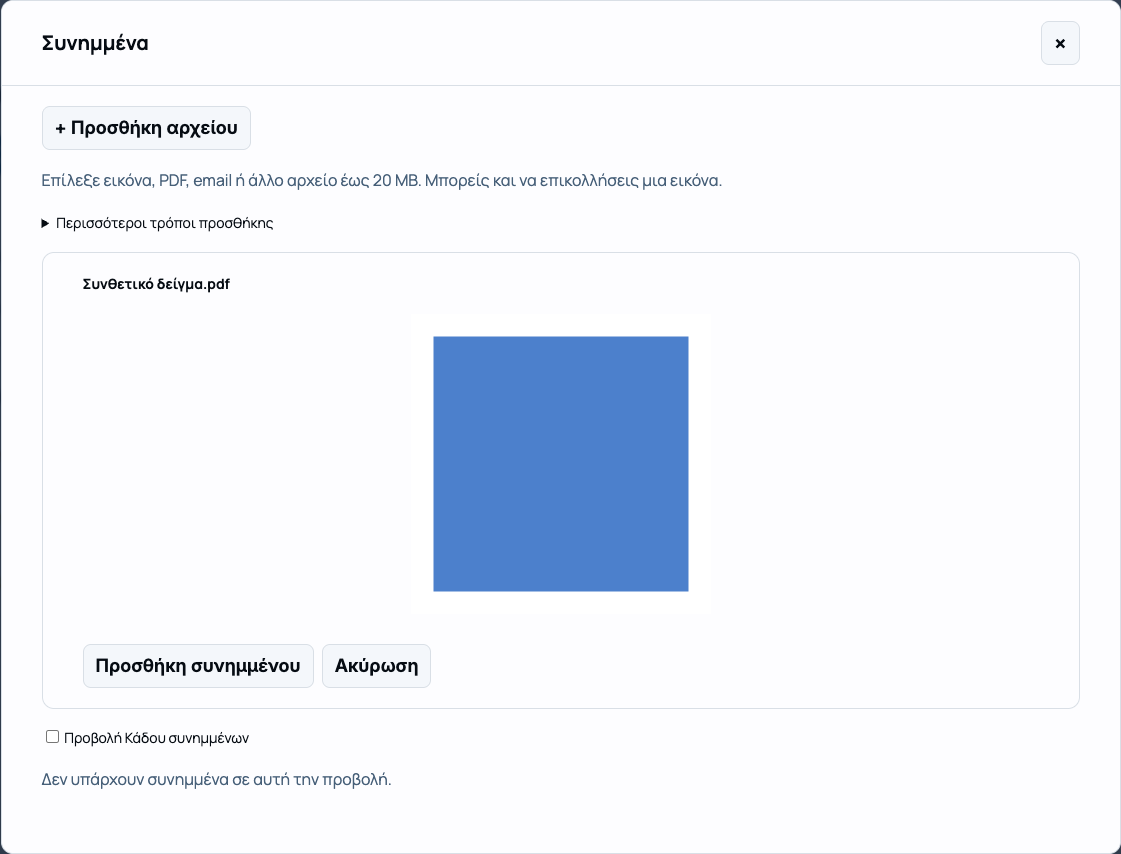
Συνημμένα, εικόνες και ολόκληρο email
Άνοιξε Συνημμένα από ένα αποθηκευμένο Task ή πηγή. Επίλεξε αρχείο, φωτογραφία, screenshot ή επικόλλησε εικόνα. Ελέγχεις πρώτα και μετά αποθηκεύεις. Στις εικόνες μπορείς να ζητήσεις βελτιστοποίηση και διατήρηση του πρωτοτύπου. Τα συνημμένα δέχονται έως 20 MB ανά αρχείο, χωριστά από την εισαγωγή μεγάλου ZIP ιστορικού.
Με αρχείο .eml διατηρείται ολόκληρο το πρωτότυπο email. Η ασφαλής προεπισκόπηση δείχνει αποστολέα, παραλήπτη, θέμα και κείμενο· επιλέγεις ποια εσωτερικά συνημμένα θα αποθηκευτούν και χωριστά. Τα Office εμφανίζουν ασφαλές εξαγόμενο κείμενο, όχι πιστή αναπαραγωγή σελίδων. Πάτησε «+ Προσθήκη αρχείου» για εικόνα, PDF ή email. Για εικόνα ή PDF βλέπεις προεπισκόπηση πριν πατήσεις «Προσθήκη συνημμένου». Οι επιλογές κάμερας, screenshot και επικόλλησης βρίσκονται στους «Περισσότερους τρόπους προσθήκης». Ο Κάδος συνημμένων επιτρέπει επαναφορά.
Υπαγόρευση
Στη φόρμα εργασίας το μικρόφωνο βρίσκεται δίπλα στις Σημειώσεις. Το εικονίδιο ανοίγει τις ρυθμίσεις την πρώτη φορά, με επιλογή ελληνικών ή αγγλικών. Η άδεια του Ergesto αποθηκεύεται για τον λογαριασμό σου σε αυτόν τον browser και μπορείς να την ανακαλέσεις στις Ρυθμίσεις. Πάτησε Έναρξη μικροφώνου και έλεγξε το κείμενο πριν το προσθέσεις. Η αναγνώριση γίνεται από τον browser ή τον πάροχό του. Το Ergesto δεν αποθηκεύει την ηχογράφηση.
Στοίχιση καρτών και ομάδες εργαλείων
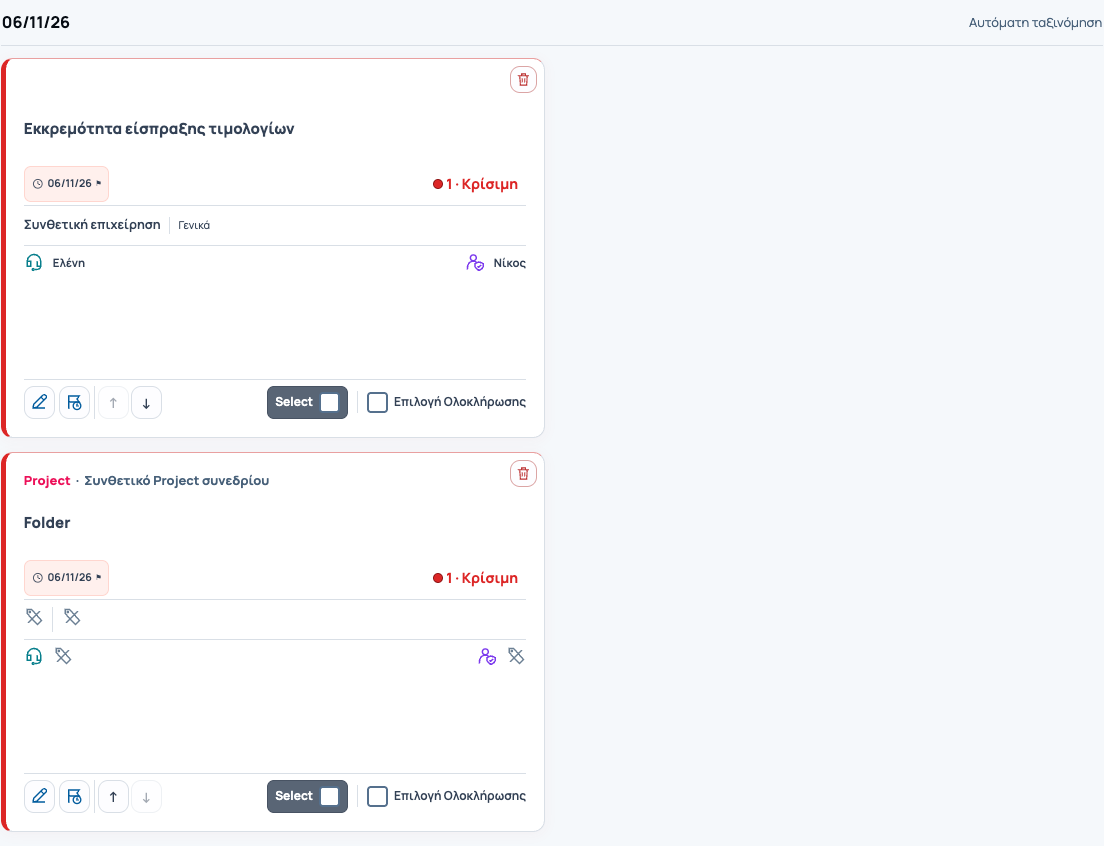
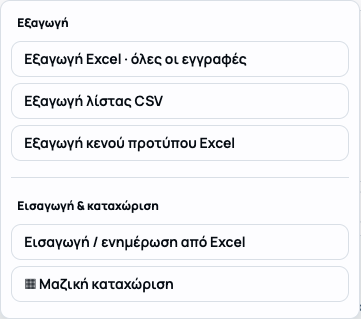
Οι κάρτες της ίδιας ημέρας κρατούν κοινές θέσεις για την προέλευση, τον τίτλο και τις ομάδες πληροφοριών, ακόμη και αν κάποια πεδία είναι κενά. Τα ύψη προσαρμόζονται στα γράμματα. Στα Εργαλεία οι εξαγωγές Excel, CSV και κενού προτύπου είναι μαζί· κάτω από οριζόντια γραμμή βρίσκονται η εισαγωγή Excel και η μαζική καταχώριση.
03
Δημιούργησε και άλλαξε ένα Task
Tasks που προέρχονται από Project
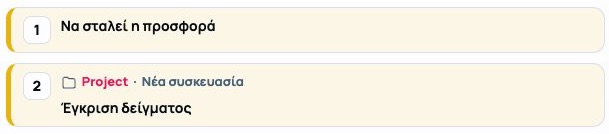
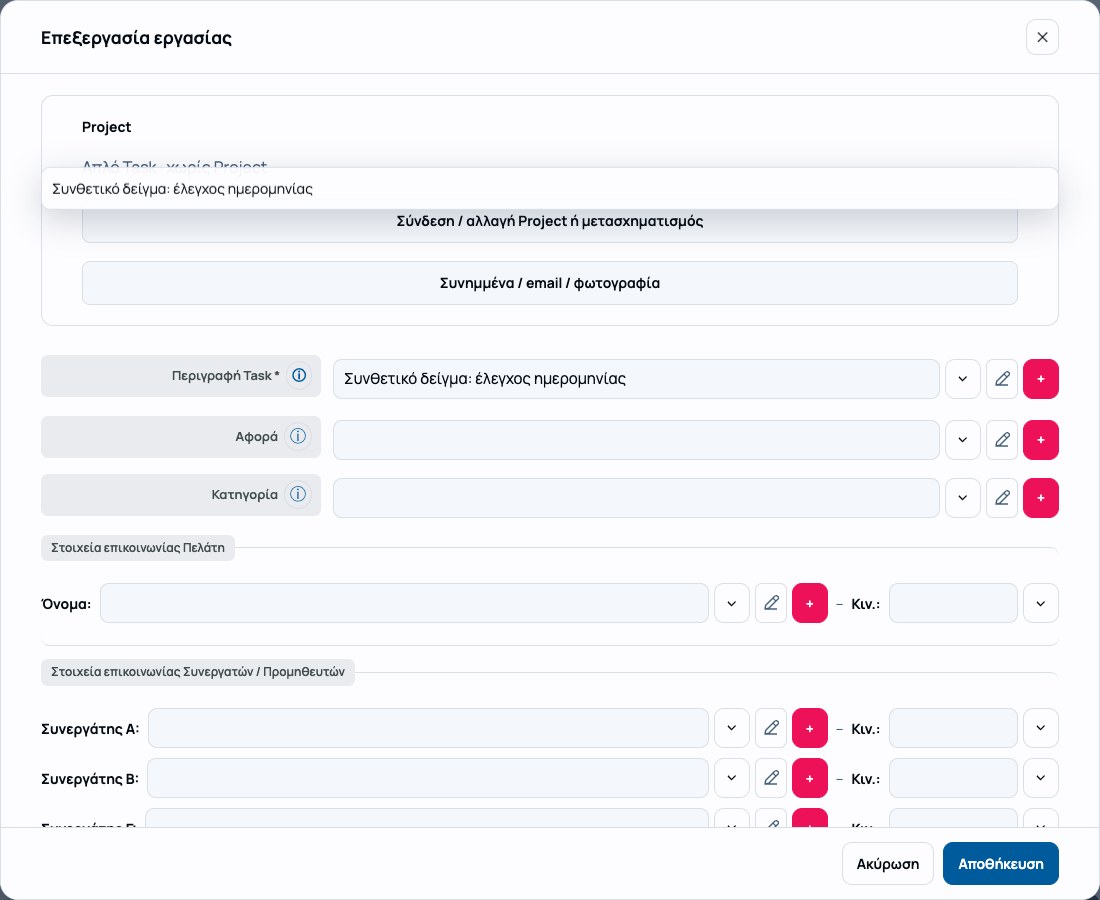
Το εικονίδιο φακέλου και η γραμμή Project · όνομα έργου δηλώνουν την προέλευση σε κάθε προβολή. Στη Λίστα, η εργασία εμφανίζεται με αριθμό και τίτλο στην ίδια στοίχιση με τις υπόλοιπες εργασίες. Η ένδειξη του Project παραμένει χωριστή. Ένα απλό λεκτικό στο πεδίο Project/κατηγορία δεν δημιουργεί από μόνο του σύνδεση με πραγματικό Project.

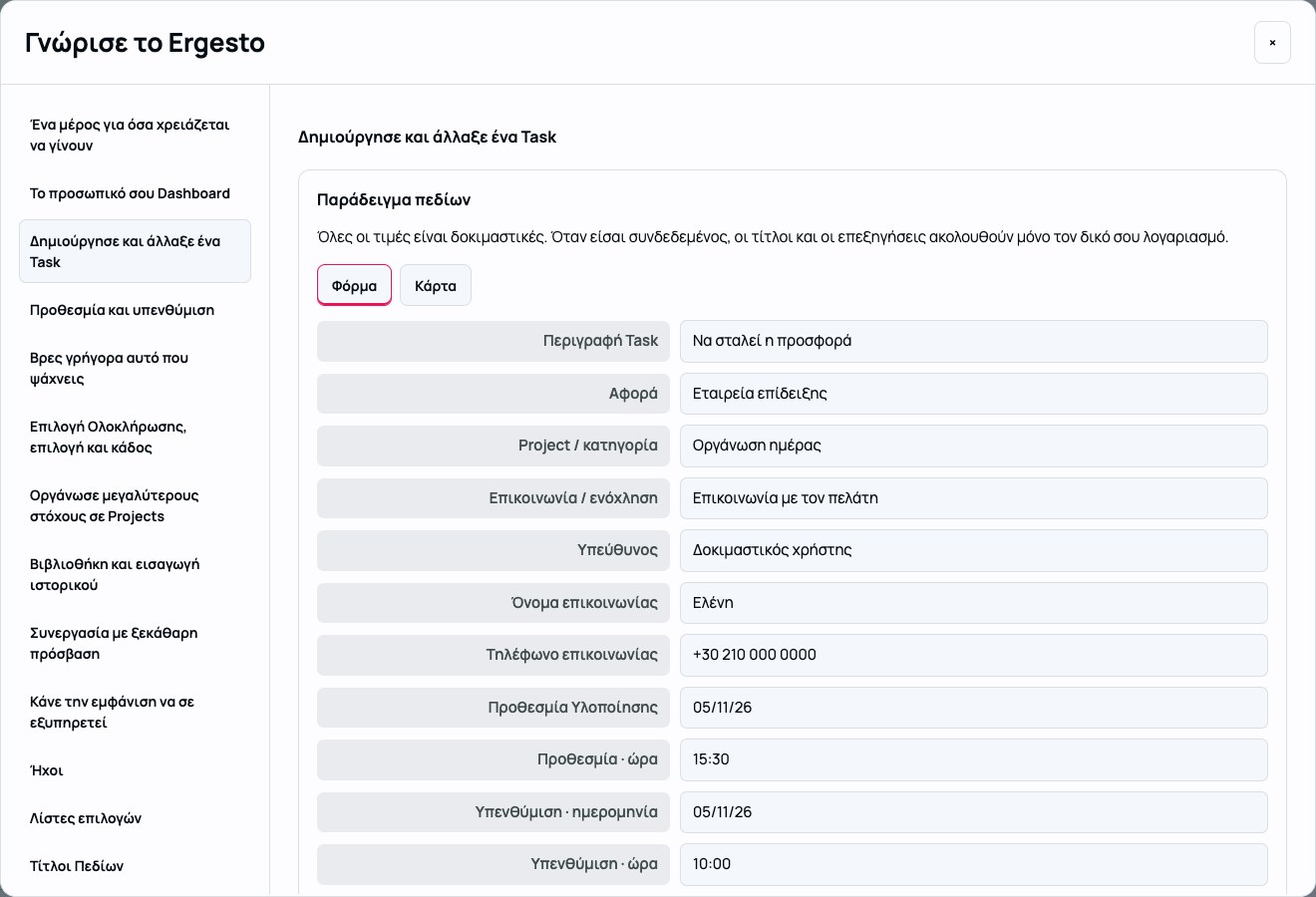
Μια καλή περιγραφή λέει ξεκάθαρα ποια είναι η επόμενη κίνηση. Το «Να στείλω την προσφορά στον πελάτη» βοηθά περισσότερο από ένα σκέτο «Προσφορά». Τα υπόλοιπα πεδία είναι εκεί για να σε βοηθήσουν, όχι για να πρέπει να τα συμπληρώνεις όλα.
Νέα εργασία
Από τα Daily Tasks πάτησε «Νέα εργασία». Στην «Περιγραφή Task» γράψε τι θέλεις να γίνει και συμπλήρωσε μόνο όσα στοιχεία σου είναι χρήσιμα. Οι τίτλοι είναι δίπλα στα πεδία, ενώ η Προθεσμία Υλοποίησης και η Υπενθύμιση έχουν μαζί ημερομηνία και ώρα. Όταν είσαι έτοιμος, πάτησε «Αποθήκευση».
Αλλαγή υπάρχουσας εργασίας
Άνοιξε το μολύβι της εργασίας για να διορθώσεις κάτι ή να προσθέσεις μια πληροφορία αργότερα. Δεν χρειάζεται να τα έχεις σκεφτεί όλα από την αρχή. Αν τελικά δεν θέλεις να κρατήσεις όσα άλλαξες, πάτησε «Ακύρωση».
Προαιρετική αποθήκευση στη λίστα του πεδίου
Αν μια τιμή θα σου χρειαστεί ξανά, γράψε την και πάτησε το κόκκινο + δίπλα της. Θα τη βρίσκεις στη λίστα αυτού του πεδίου την επόμενη φορά. Αν τη χρειάζεσαι μόνο για αυτή την εργασία, απλώς άφησέ την γραμμένη χωρίς να πατήσεις +. Στις επαφές, το όνομα και το τηλέφωνο αποθηκεύονται μαζί. Τις λίστες σου τις τακτοποιείς από Ρυθμίσεις → Λίστες επιλογών.
Σημειώσεις και επαφές
Πρόσθεσε σημειώσεις ή στοιχεία επικοινωνίας όταν χρειάζονται. Τα αντίστοιχα εικονίδια εμφανίζονται στην κάρτα και ανοίγουν τις πληροφορίες χωρίς να γεμίζουν τη βασική προβολή.
Προτεραιότητα
Επίλεξε μία από τις τέσσερις βαθμίδες. Στη γρήγορη αλλαγή από την κάρτα, ξεκλείδωσε το πεδίο, κάνε την επιλογή σου και επιβεβαίωσε την αποθήκευση.
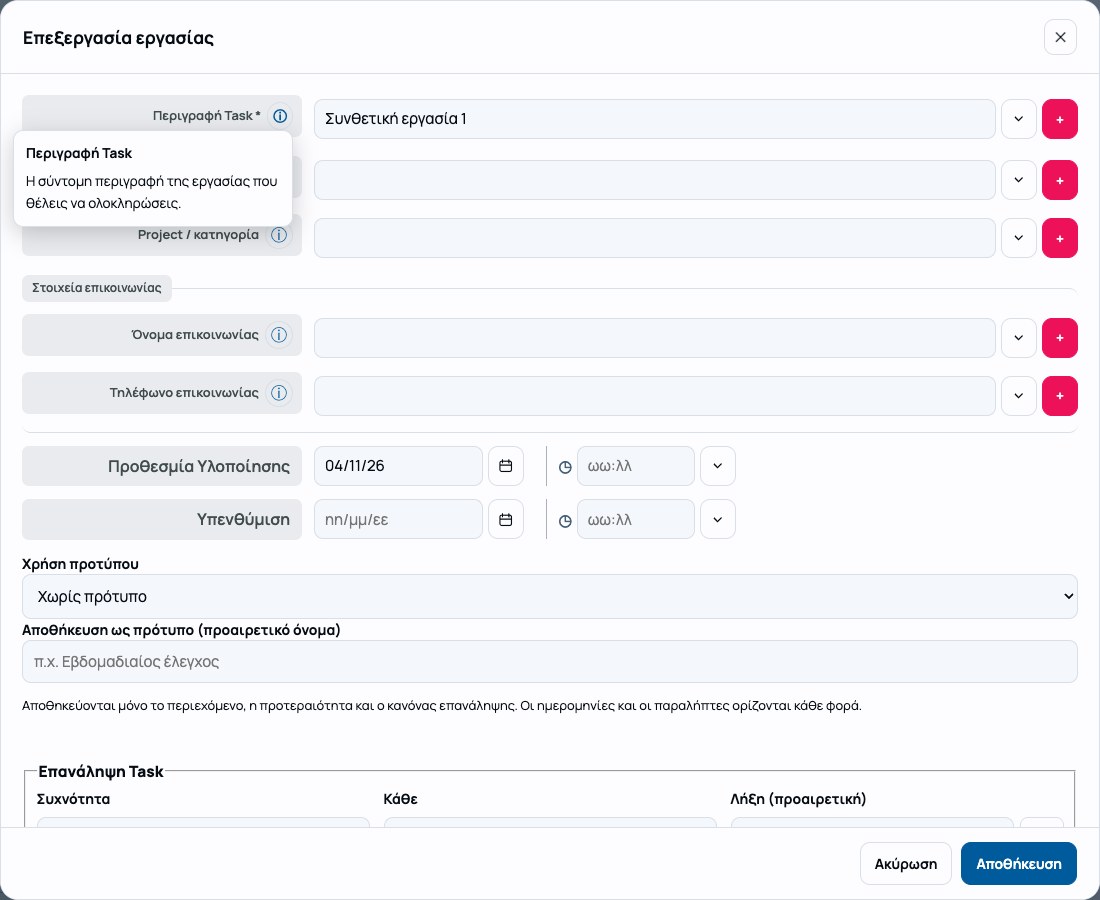
Δεν είσαι σίγουρος τι σημαίνει ένα πεδίο; Πάτησε το ⓘ δίπλα στον τίτλο του. Η εξήγηση ανοίγει σε λευκό πλαίσιο και το κείμενο μοιράζεται σε γραμμές για να διαβάζεται ολόκληρο. Με Escape κλείνει πρώτα η εξήγηση.
Επαναλήψεις και πρότυπα
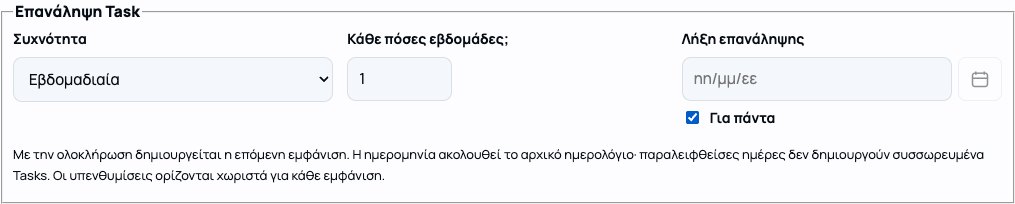
Στη Νέα εργασία ή στην Επεξεργασία, άνοιξε την ομάδα Επανάληψη Task. Διάλεξε Καθημερινά, Εβδομαδιαία, Μηνιαία ή Ετήσια, όρισε το διάστημα και διάλεξε ημερομηνία λήξης ή «Για πάντα». Χρειάζεται ημερομηνία προθεσμίας.
Όταν ολοκληρώνεις το Task, δημιουργείται μία επόμενη εμφάνιση. Επανάληψη της ίδιας αποθήκευσης ή επαναφορά και δεύτερη ολοκλήρωση δεν δημιουργεί δεύτερο αντίγραφο. Η νέα εμφάνιση κρατά τίτλο, πληροφορίες, προτεραιότητα και εξουσιοδοτημένη πρόσβαση· η υπενθύμιση ορίζεται χωριστά.
Η μηνιαία επανάληψη από 31 Ιανουαρίου πηγαίνει στην τελευταία ημέρα του Φεβρουαρίου και επιστρέφει στις 31 Μαρτίου. Αν ολοκληρώσεις αργά, διατηρείται το αρχικό ημερολόγιο χωρίς συσσωρευμένα Tasks. Η επανάληψη είναι διαφορετική από τη μεταφορά ανολοκλήρωτου Task.
Προσωπικά πρότυπα
Στη φόρμα Daily Tasks συμπλήρωσε «Αποθήκευση ως πρότυπο» και αποθήκευσε την εργασία. Σε νέα εργασία διάλεξε «Χρήση προτύπου». Οι ημερομηνίες και οι παραλήπτες επιλέγονται κάθε φορά. Ίδιο όνομα αντικαθιστά το προσωπικό πρότυπο. Τα πρότυπα αποθηκεύονται μόνο στον λογαριασμό σου.
Ραντεβού με δικές τους σημειώσεις
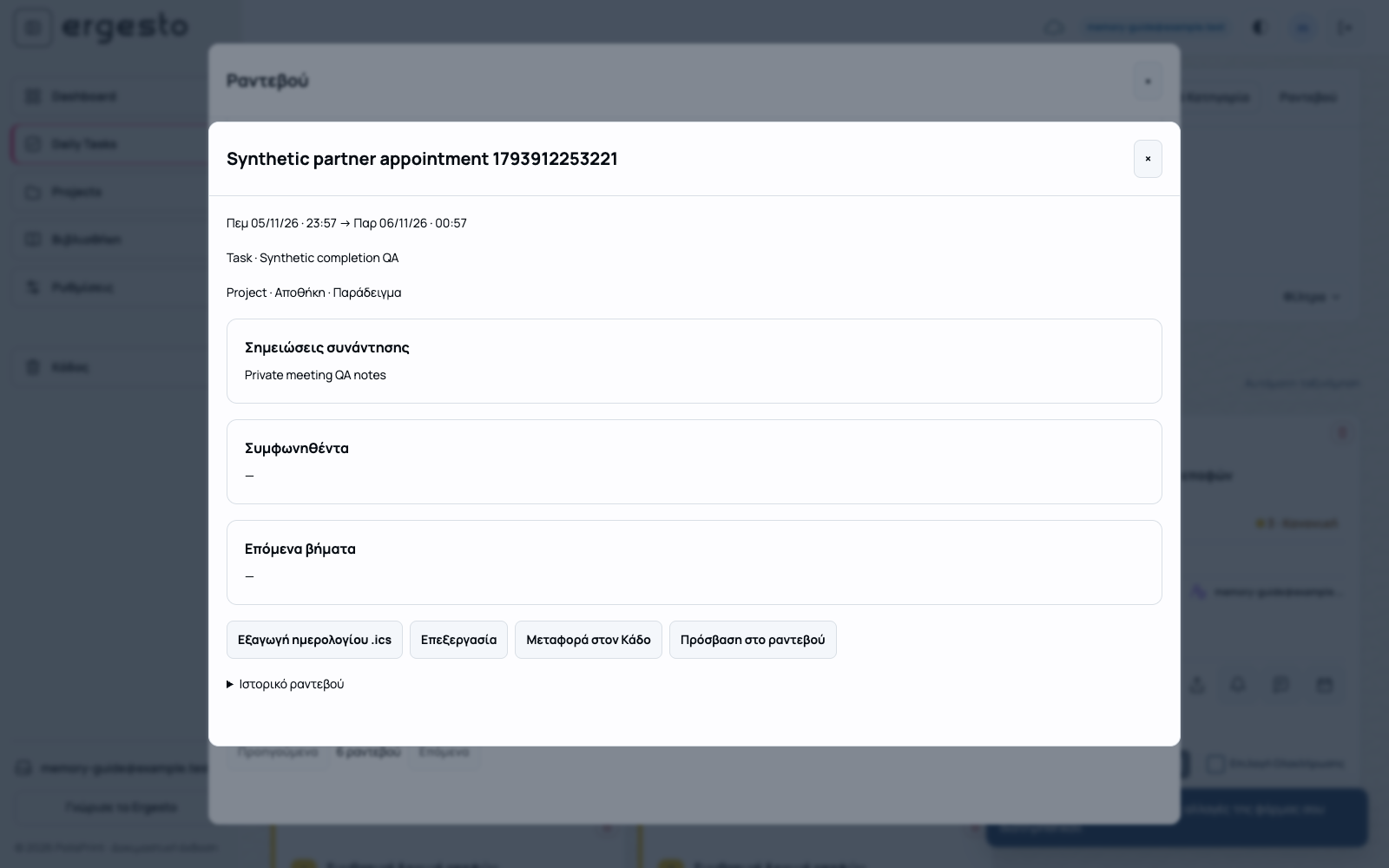
Από το Ραντεβού μπορείς να ορίσεις συνάντηση και να τη συνδέσεις με Task ή Project. Σκοπός, σημειώσεις συνάντησης, συμφωνίες και επόμενες ενέργειες ανήκουν στο ραντεβού. Δεν προστίθενται αυτόματα στις σημειώσεις του Task. Αρχικά το βλέπεις μόνο εσύ. Η πρόσβαση άλλου μέλους και η συμπερίληψη σημειώσεων επιλέγονται ρητά· η συμμετοχή στο Project δεν τις εμφανίζει αυτόματα.
Μπορείς να εξαγάγεις αρχείο ημερολογίου ICS. Η υπενθύμιση του Ergesto λειτουργεί με ανοικτή σελίδα. Για υπενθύμιση από το ημερολόγιο της συσκευής εισήγαγε το ICS στη δική σου εφαρμογή ημερολογίου. Η υπενθύμιση δεν αποστέλλει email στους συμμετέχοντες.
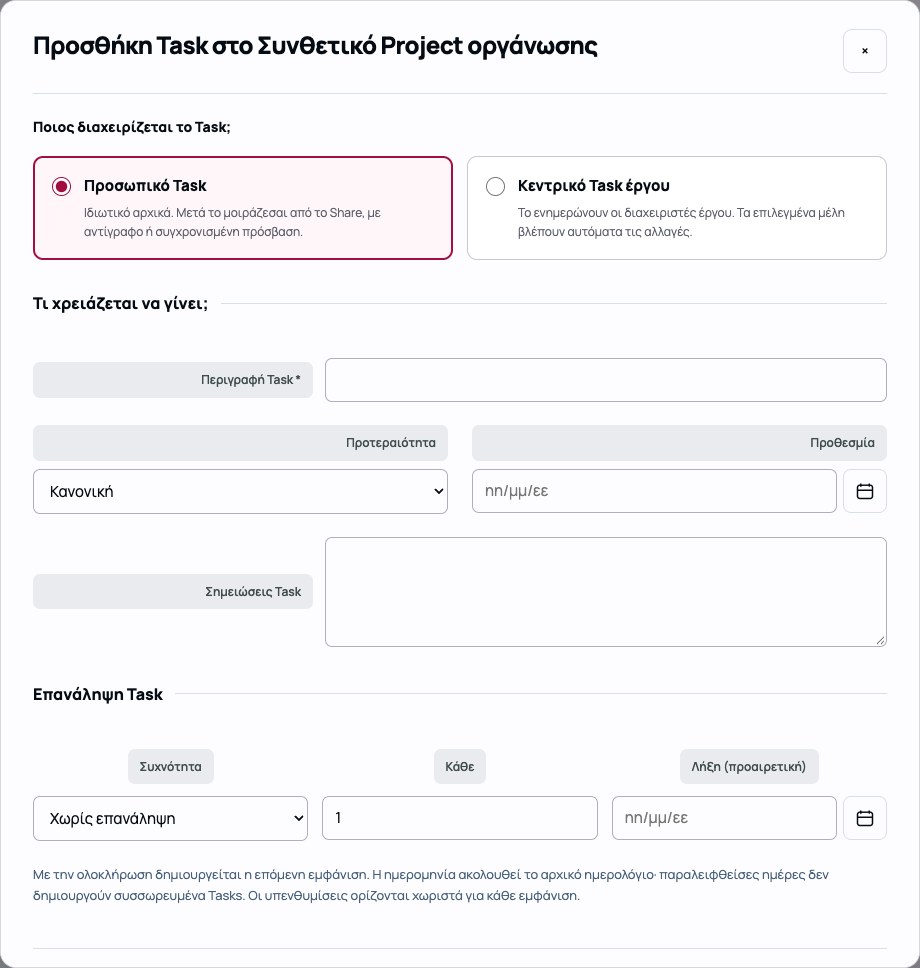
Η προθεσμία στη λίστα έχει κεντραρισμένη στοίχιση. Η προτεραιότητα έχει αριστερή στοίχιση. Στη φόρμα Project η ημερομηνία εμφανίζεται ολόκληρη.
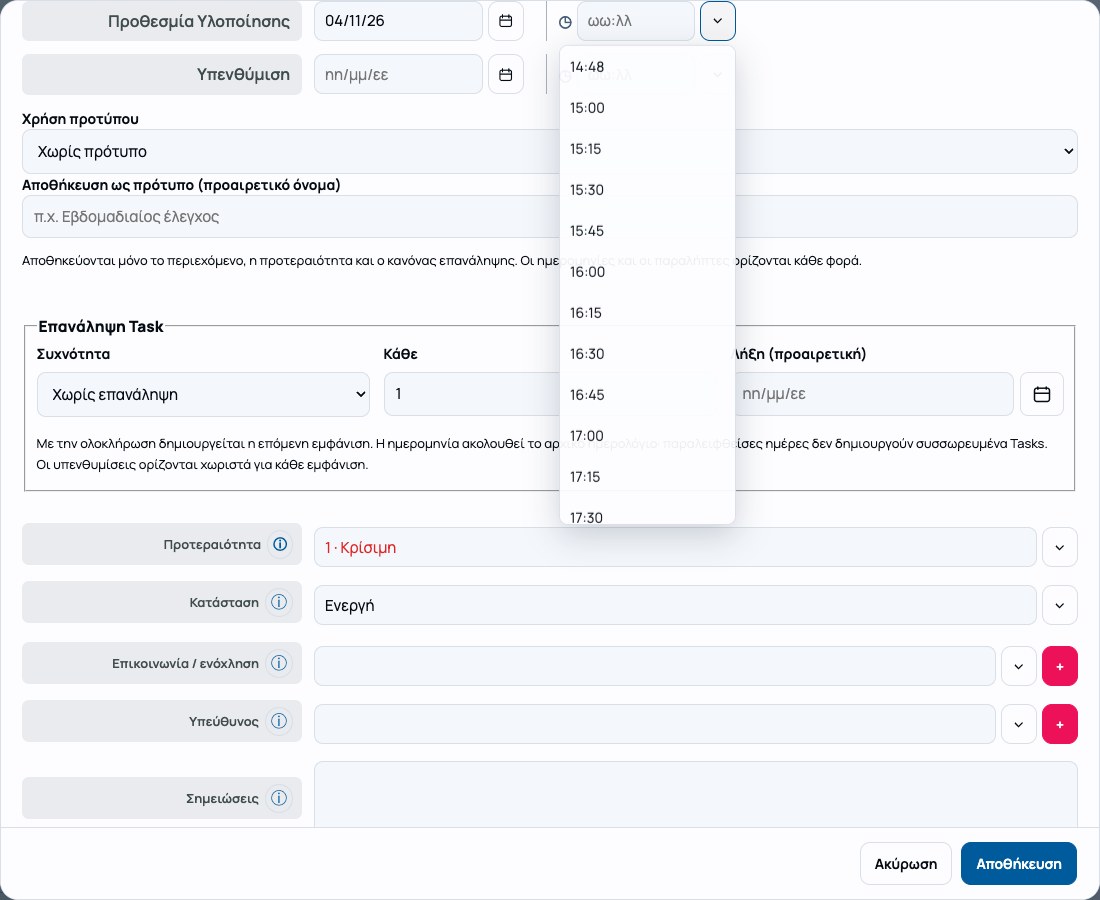
Μπορείς να μεταφέρεις μια προθεσμία νωρίτερα, ακόμη και σήμερα. Αν επιλέξεις σήμερα και ώρα, η ώρα πρέπει να είναι από τώρα και μετά. Η ημερομηνία και η ώρα εμφανίζονται δίπλα δίπλα με εικονίδια ημερολογίου και ρολογιού.
04
Προθεσμία και υπενθύμιση
Χρώμα καθυστέρησης και σημαιάκι
Το ανοιχτό πορτοκαλί πλαίσιο με σημαιάκι δηλώνει ότι έχει παρέλθει η αρχική προθεσμία. Η τρέχουσα προθεσμία μπορεί να έχει μεταφερθεί στο μέλλον. Στις πληροφορίες καθυστέρησης διακρίνονται η αρχική και η τρέχουσα ημερομηνία.
Η προθεσμία απαντά στο «μέχρι πότε;», ενώ η υπενθύμιση στο «πότε θέλω να το θυμηθώ;». Για μια αποστολή την Παρασκευή το μεσημέρι, για παράδειγμα, μπορείς να βάλεις υπενθύμιση την Πέμπτη για να την ετοιμάσεις με την ησυχία σου.
Ημερομηνία και ώρα
Διάλεξε την ημέρα από το ημερολόγιο ή γράψε την ημερομηνία. Για την ώρα χρησιμοποιούμε πάντα 24ωρη μορφή: 09:30 το πρωί, 14:00 το μεσημέρι και 21:30 το βράδυ. Με το βελάκι διαλέγεις ώρα ανά 15 λεπτά, αλλά μπορείς να γράψεις και 14:07 αν αυτό σε εξυπηρετεί. Για τη σημερινή ημέρα, η λίστα λαμβάνει υπόψη την ώρα που έχει ήδη περάσει.
Ήχοι ειδοποίησης
Στις Ρυθμίσεις → Ήχοι ενεργοποιείς τον ήχο, διαλέγεις ένταση και δοκιμάζεις την ειδοποίηση. Οι ειδοποιήσεις αυτής της έκδοσης ελέγχονται όσο η σελίδα παραμένει ανοιχτή. Δεν υπόσχονται ειδοποίηση με κλειστή εφαρμογή.
Εκκρεμείς και επαναλαμβανόμενες εργασίες
Μια ανοιχτή εργασία που μεταφέρεται στην επόμενη ημέρα παραμένει η ίδια εργασία. Στην ομάδα «Επανάληψη Task» ορίζεις τον κανόνα. Με την ολοκλήρωση δημιουργείται μία επόμενη εμφάνιση, σύμφωνα με το αρχικό ημερολόγιο.
Ημερολόγιο
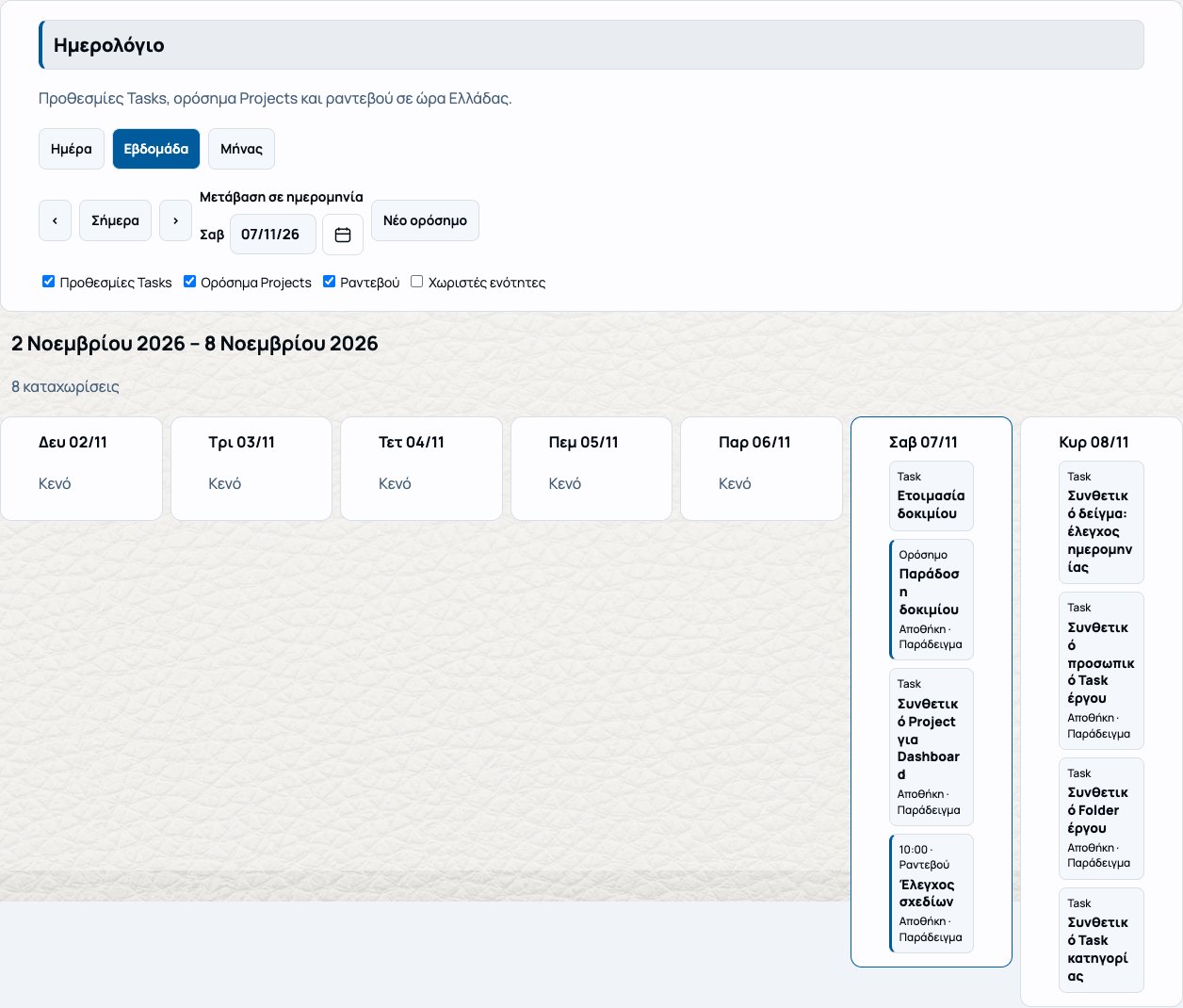
Άνοιξε «Ημερολόγιο» από το κεντρικό μενού και επίλεξε Ημέρα, Εβδομάδα ή Μήνας. Η εβδομάδα ξεκινά τη Δευτέρα. Με τα βέλη μετακινείσαι στην προηγούμενη ή την επόμενη περίοδο και με «Σήμερα» επιστρέφεις στην τρέχουσα ημερομηνία. Όλες οι ημερομηνίες υπολογίζονται σε ώρα Ελλάδας.
Επίλεξε προθεσμίες Tasks, ορόσημα Projects και ραντεβού. Με «Χωριστές ενότητες» οι τύποι εμφανίζονται σε χωριστά ημερολόγια στην ίδια σελίδα. Πάτησε μια εγγραφή για λεπτομέρειες. Οι διαχειριστές ενεργών Projects μπορούν να προσθέσουν ορόσημο από το «Νέο ορόσημο».
Ημερολόγιο στην Minimal Display
Στην εβδομάδα, το κινητό δείχνει τις ημέρες επάνω και το ωράριο της επιλεγμένης ημέρας από κάτω. Όταν χωρά, το tablet δείχνει όλη την εβδομάδα σε στήλες. Στον μήνα, πάτησε ημερομηνία για την ατζέντα της. Από τα «Φίλτρα και συνδέσεις» επιλέγεις τι θα φαίνεται, μαζί με τις προσωπικές σου υπενθυμίσεις.
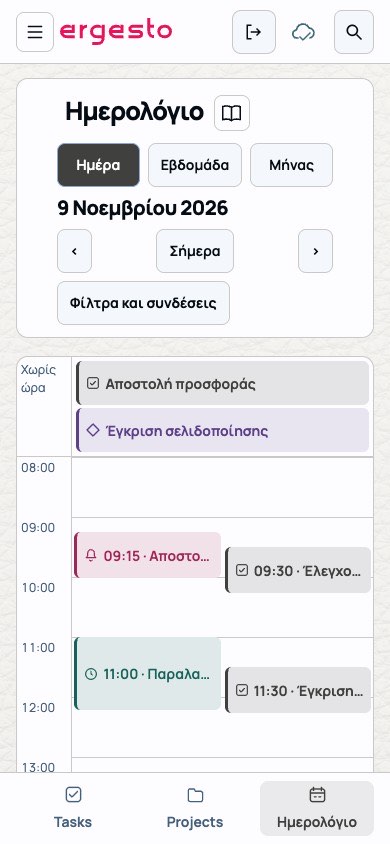
Τα χειριστήρια προβολής έχουν κοινό ύψος και διαφορετικό εικονίδιο. Σε περιορισμένο πλάτος εμφανίζονται μόνο τα εικονίδια των ενεργειών· το όνομά τους παραμένει διαθέσιμο στην υποβοήθηση πρόσβασης και στον δείκτη του ποντικιού.
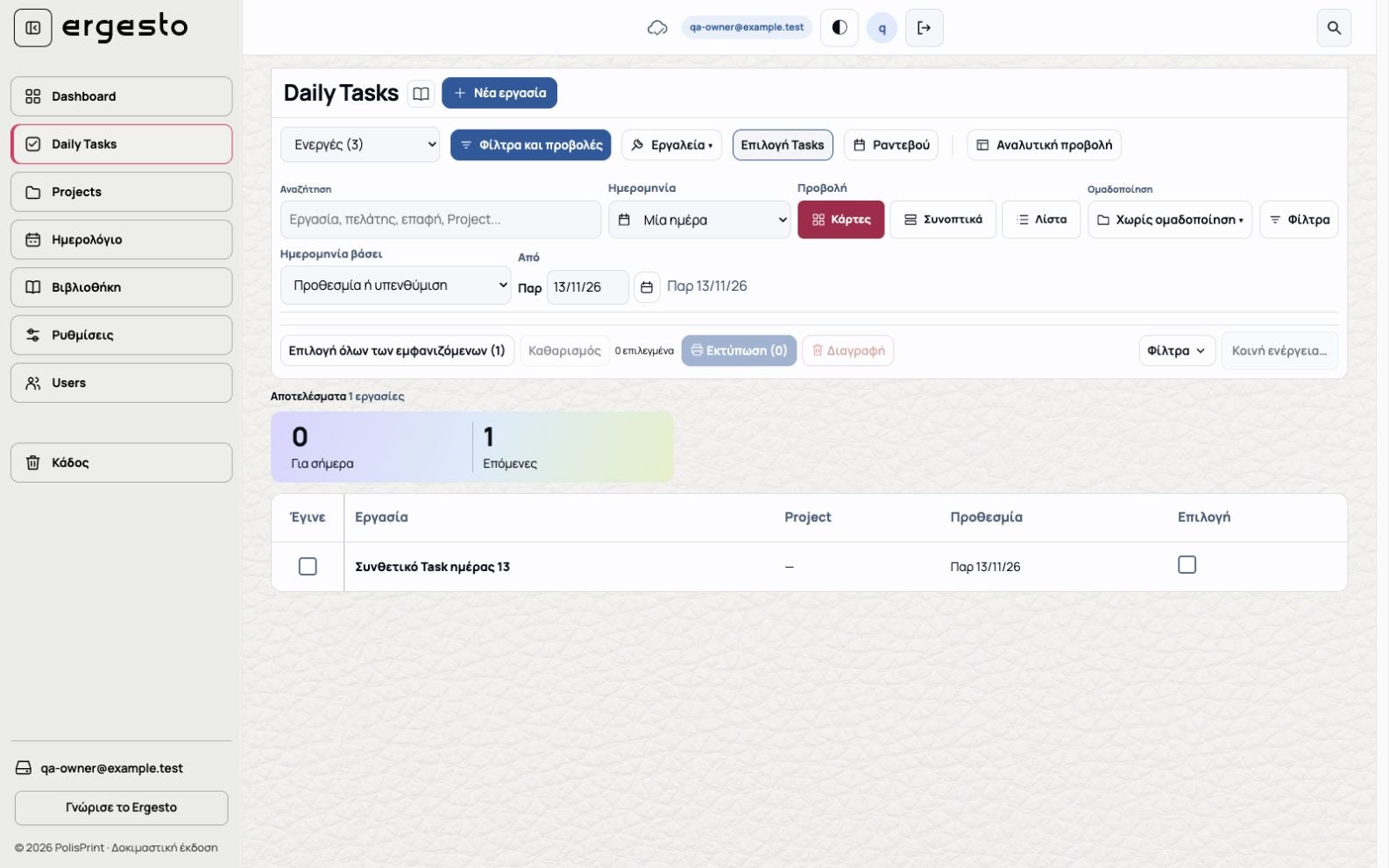
Ημέρα και μαζική επιλογή
Στην Ημερομηνία διάλεξε «Μία ημέρα» και όρισε ημερομηνία. Βλέπεις μόνο τα Tasks της ημέρας, χωρίς αυτόματο τσεκάρισμα. Η αλλαγή ημερομηνίας καθαρίζει προηγούμενες επιλογές. Για μαζική ενέργεια πάτησε «Επιλογή Tasks» και μετά «Επιλογή όλων των εμφανιζόμενων». Μπορείς να αποεπιλέξεις όσα δεν χρειάζεσαι. Με «Όλες οι ημερομηνίες» βλέπεις ξανά τις υπόλοιπες ημέρες, σύμφωνα με τα άλλα ενεργά φίλτρα.
Minimal Display Daily Tasks
Επίλεξε πρώτα κατάσταση. Η γραμμή κάτω από τις καταστάσεις έχει Αναζήτηση, Ημερομηνία, Προβολή, Ομαδοποίηση και Φίλτρα. Από την Ομαδοποίηση διάλεξε όλα, σημερινά ή αυριανά Tasks ανά κατηγορία. Στα Φίλτρα θα βρεις την προτεραιότητα, το Project ή την κατηγορία και τη συμπερίληψη Tasks έργων.
Διάλεξε «Αυτή την εβδομάδα» στην Ημερομηνία για το διάστημα Δευτέρα–Κυριακή σε ώρα Ελλάδας. Κάτω από τη γραμμή εμφανίζονται οι ακριβείς ημερομηνίες και το πεδίο που συγκρίνεται. Η «Τρέχουσα προθεσμία» ακολουθεί τη μεταφορά εκπρόθεσμων εργασιών. Η «Αρχική προθεσμία» χρησιμοποιεί την ημερομηνία πριν από τη μεταφορά. Μπορείς επίσης να συγκρίνεις την υπενθύμιση, τη δημιουργία ή την ολοκλήρωση. Το φίλτρο διατηρεί την προβολή Κάρτες, Συνοπτικά ή Λίστα.

Άνοιξε «Επιλογή Tasks» ή τσέκαρε μια γραμμή για να εμφανιστούν οι μαζικές ενέργειες. Εκεί επιλέγεις όλα τα εμφανιζόμενα ή τα Tasks που βλέπεις αφού φιλτράρεις μία ημέρα και βρίσκεις την εκτύπωση, τον κάδο και την «Κοινή ενέργεια».
Στην «Ομαδοποίηση» βρίσκονται οι τρεις επιλογές «Όλα τα Tasks ανά Κατηγορία», «Σημερινά Tasks ανά Κατηγορία» και «Αυριανά Tasks ανά Κατηγορία». Οι επιλογές εμφανίζουν τα μη ολοκληρωμένα Tasks στη Λίστα, σε κλειστούς αλφαβητικούς φακέλους Κατηγορίας. Μία επιλογή μένει πατημένη κάθε φορά. Οι επιλογές ημέρας χρησιμοποιούν την προθεσμία Υλοποίησης. Κάθε νέα επιλογή κατηγορίας καθαρίζει προηγούμενα φίλτρα και επιλογές report· περιλαμβάνονται τα Project Tasks που δικαιούσαι να βλέπεις. Πάτησε κατηγορία για να ανοίξει μέσα στην ίδια λίστα και να σπρώξει τις επόμενες προς τα κάτω. Μπορούν να είναι ανοικτές πολλές. Δεύτερο πάτημα του ενεργού κουμπιού απενεργοποιεί την ομαδοποίηση, διατηρώντας το τρέχον σύνολο. Η αλλαγή προβολής, κατάστασης, αναζήτησης ή ημερομηνίας κλείνει την ομαδοποίηση. Μέσα στην ομαδοποίηση μπορείς να ανοίγεις φακέλους, να επιλέγεις Tasks και να εφαρμόζεις φίλτρα κεφαλίδων. Ολοκληρωμένες και Κάδος παραμένουν χωριστά.
Tasks ανά Κατηγορία
Στην «Ομαδοποίηση» διάλεξε «Όλα τα Tasks ανά Κατηγορία», «Σημερινά Tasks ανά Κατηγορία» ή «Αυριανά Tasks ανά Κατηγορία». Η προβολή γίνεται Λίστα. Όλες οι εργασίες εμφανίζονται στην ίδια λίστα, σε αλφαβητικούς φακέλους Κατηγορίας. Οι εργασίες χωρίς Κατηγορία μπαίνουν στον φάκελο «Χωρίς κατηγορία». Η στήλη «Project», δίπλα στο «Αφορά», δείχνει το συνδεδεμένο έργο και έχει δικό της φίλτρο. Άνοιξε έναν φάκελο για να δεις τις εργασίες του. Δεξιά στην ίδια μπάρα πάτησε «+ Νέο Task Κατηγορίας» ή «+ Νέο Task Project» για να ανοίξεις τη φόρμα με προσυμπληρωμένη Κατηγορία ή Project. Η νέα εργασία ξεκινά προσωπική. Οι φάκελοι είναι αρχικά κλειστοί.
Άλλη κατάσταση, αναζήτηση, ημερομηνία, φίλτρο ή προβολή Κάρτες/Συνοπτικά κλείνει την ομαδοποίηση. Η επιλογή Λίστα τη διατηρεί. Μπορείς επίσης να την απενεργοποιήσεις πατώντας ξανά την ενεργή επιλογή.
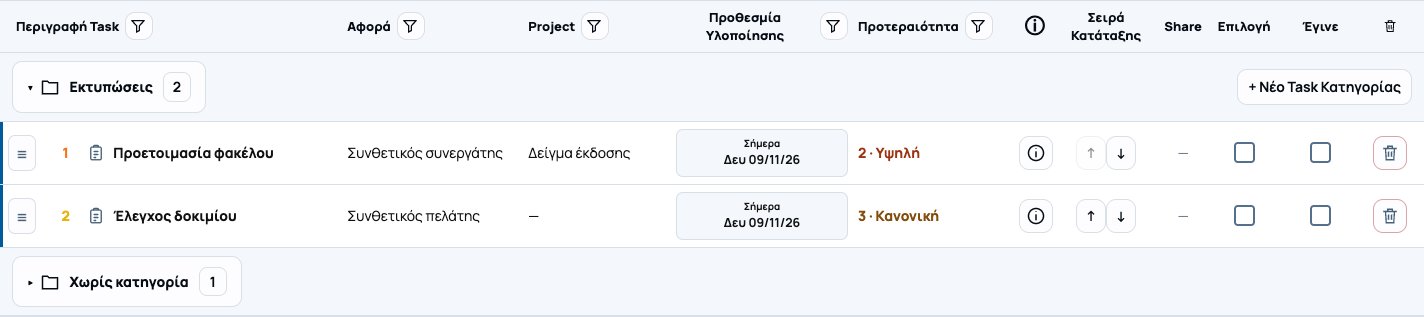
Μαζική αλλαγή πεδίων
Επίλεξε τις εργασίες και άνοιξε «Κοινή ενέργεια» → «Αλλαγή πεδίων». Διάλεξε ποια προτεραιότητα, ημερομηνία προθεσμίας ή Κατηγορία θέλεις να αλλάξει. Η Κατηγορία αλλάζει στις προσωπικές εργασίες χωρίς σύνδεση με Project. Ο έλεγχος πριν την αποθήκευση δείχνει τις παλιές και νέες τιμές. Αν στο μεταξύ αλλάξει μια εργασία, χρειάζεται νέα προεπισκόπηση.
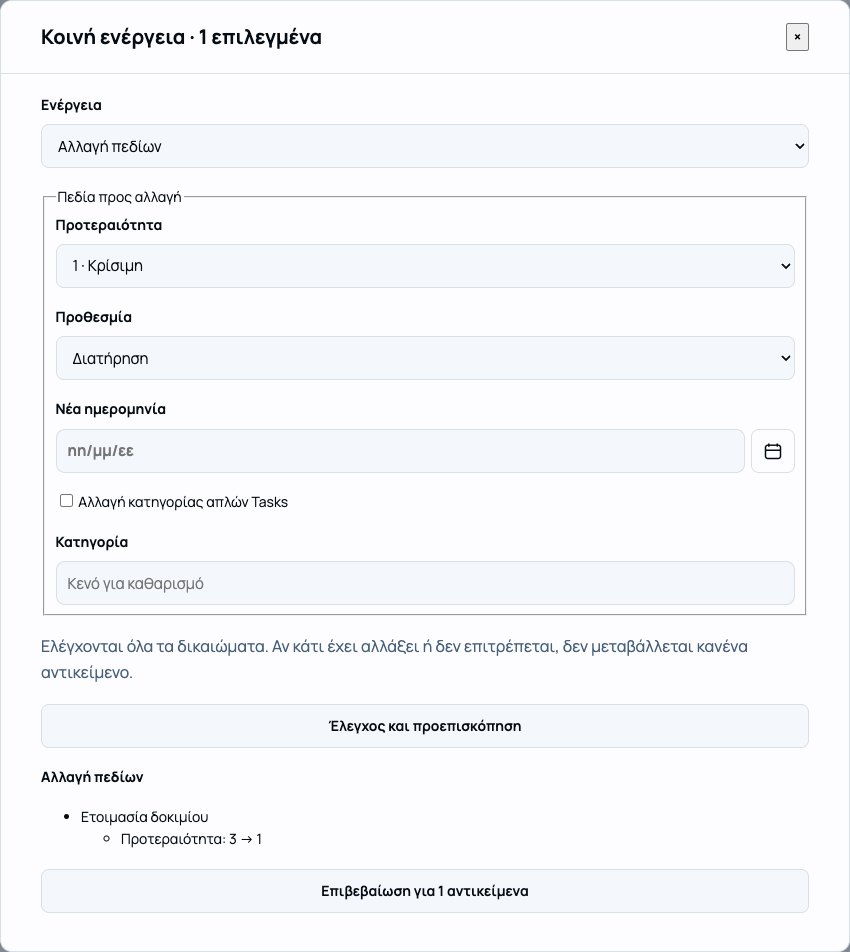
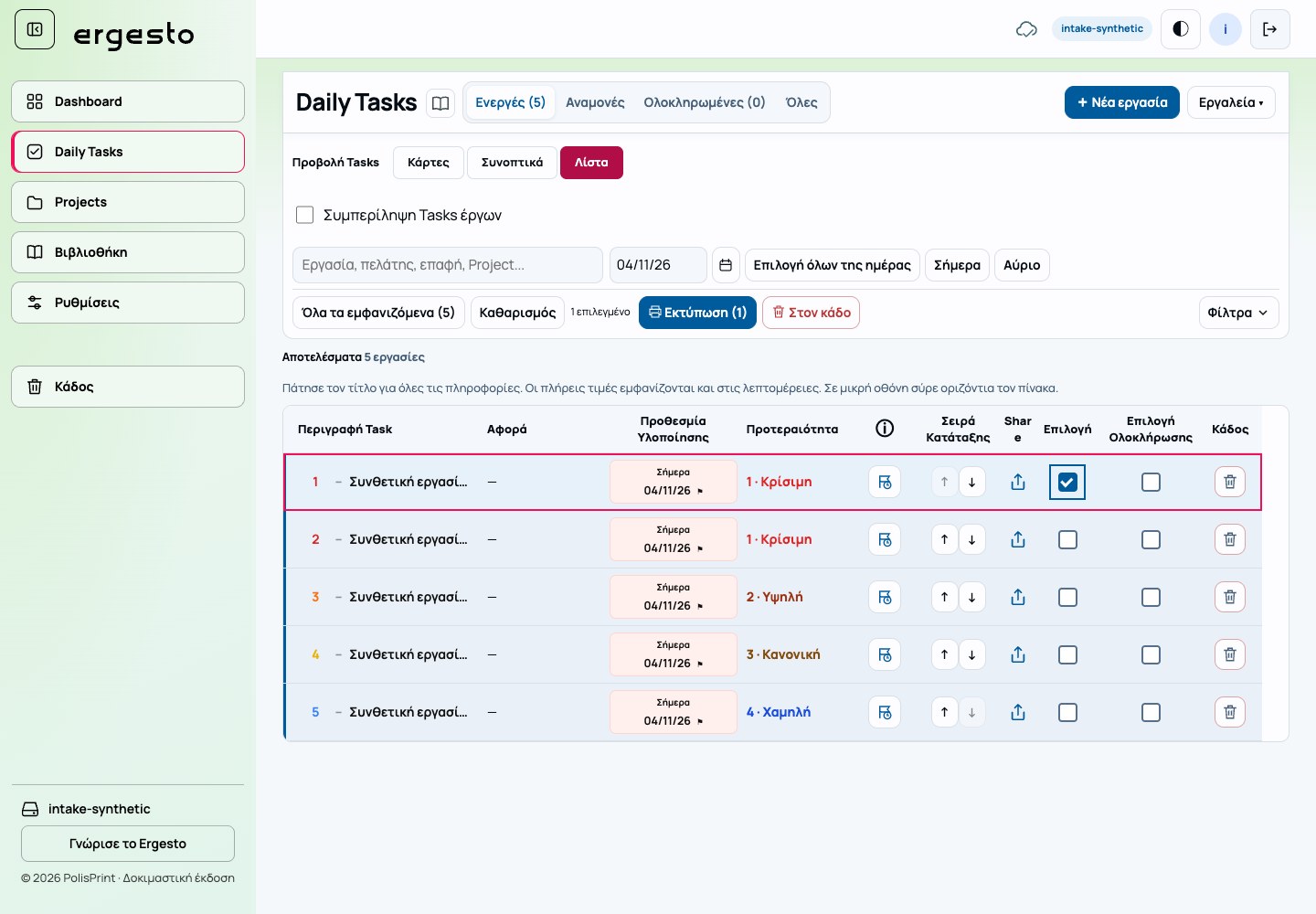
Στη Λίστα, οι στήλες πληροφοριών και ενεργειών προσαρμόζονται στο διαθέσιμο πλάτος και έχουν μικρότερα κενά. Η περιγραφή κρατά απόσταση από το πλαίσιο, τον αριθμό και την παύλα. Οι προτεραιότητες έχουν αριστερή στοίχιση. Η «Σειρά Κατάταξης» δείχνει τη σειρά της εργασίας μέσα στην ημέρα. Αν δεν χωρούν όλες οι στήλες, σύρε οριζόντια μόνο τον πίνακα· η υπόλοιπη σελίδα παραμένει στο πλάτος της οθόνης.
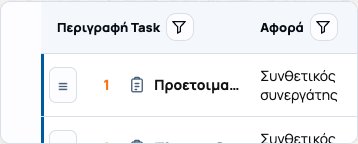
Η λίστα χρησιμοποιεί το διαθέσιμο πλάτος. Οι στήλες ενεργειών διατηρούν αναγνώσιμο μέγεθος· σε μικρή οθόνη κυλάς οριζόντια μόνο τον πίνακα. Το Share εμφανίζεται με σύμβολο και η επιλογή με ευδιάκριτο κουτάκι.
05
Βρες γρήγορα αυτό που ψάχνεις
Λεπτομέρειες δίπλα στη λίστα
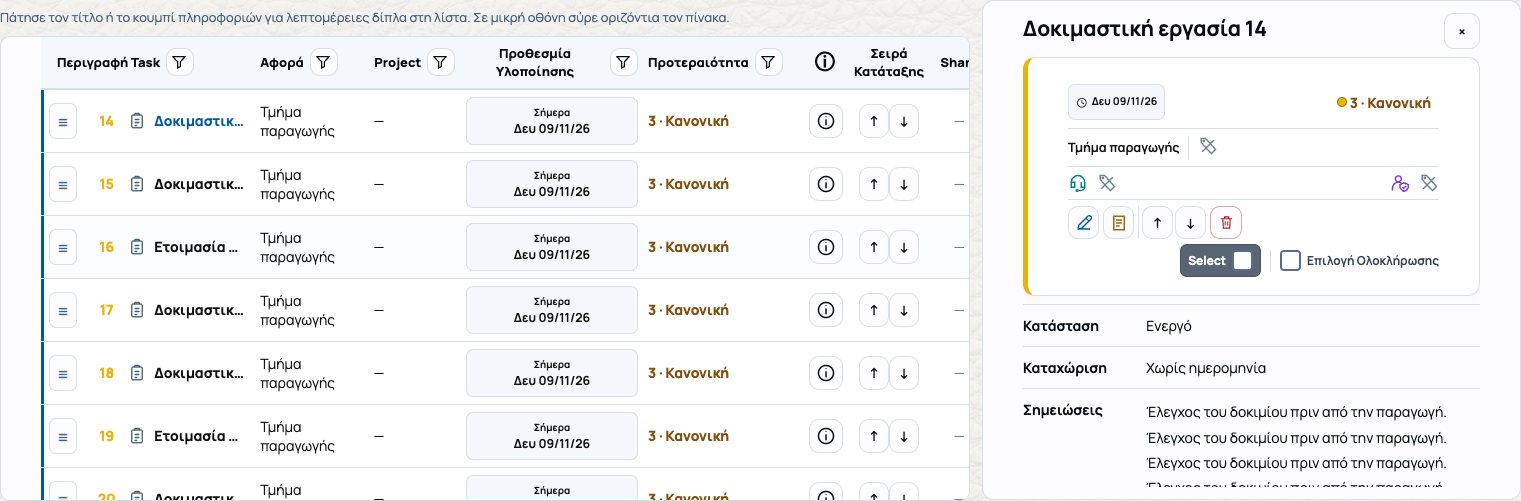
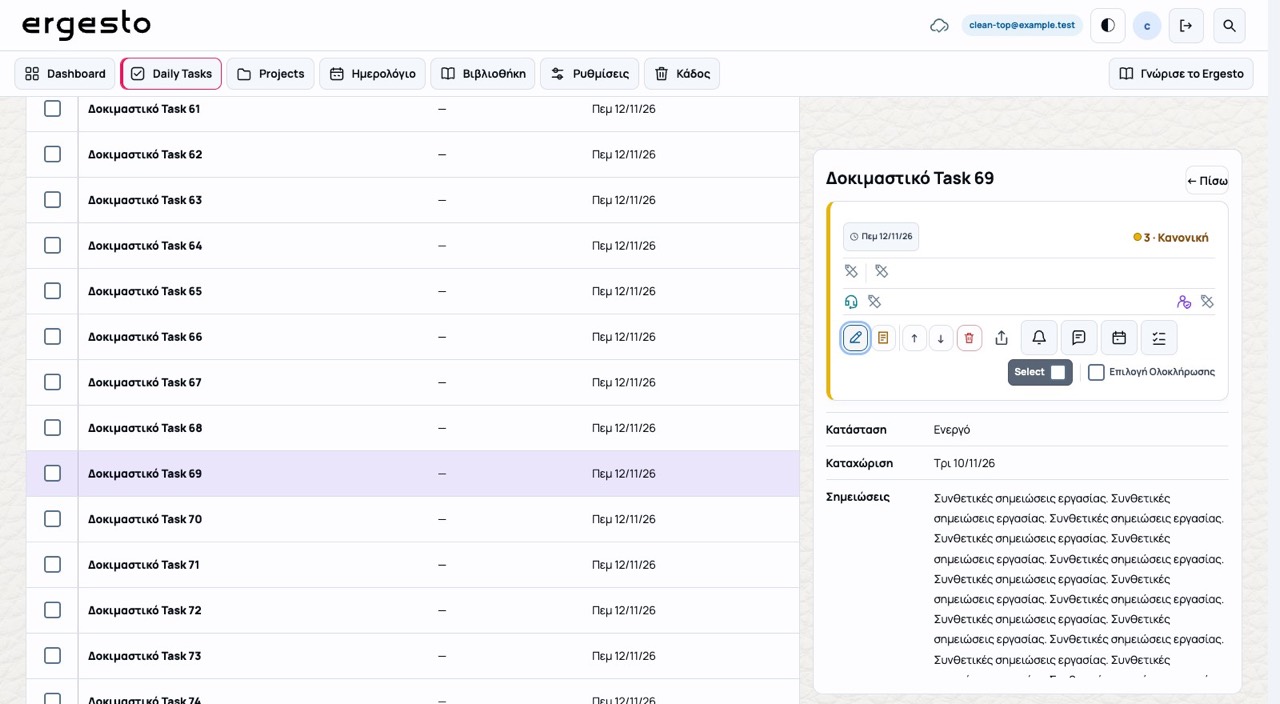
Στη Λίστα, πάτησε τον τίτλο ή το ⓘ. Όταν υπάρχουν δύο στήλες, τα στοιχεία και οι διαθέσιμες ενέργειες ανοίγουν αμέσως στο ορατό δεξί πάνελ. Όταν ανοίγεις ή κλείνεις τις λεπτομέρειες, η λίστα διατηρεί τη θέση της. Στη μεγάλη οθόνη μπορείς να κυλήσεις τις λεπτομέρειες χωριστά, με τις κεφαλίδες του πίνακα στη θέση τους. Σε στενή οθόνη οι λεπτομέρειες ανοίγουν πάνω από τον πίνακα. Πάτησε × ή Escape μέσα στις λεπτομέρειες για να επιστρέψεις στην αντίστοιχη γραμμή.
Άλλες φορές θέλεις να διαβάσεις τις λεπτομέρειες και άλλες να δεις πολλές εργασίες μαζί. Δοκίμασε τις προβολές μέχρι να βρεις ποια σε βολεύει. Οι εργασίες σου παραμένουν οι ίδιες· αλλάζει μόνο ο τρόπος που τις κοιτάς.
Κάρτες, Συνοπτικά ή Λίστα
Διάλεξε «Κάρτες» όταν θέλεις τις πληροφορίες συγκεντρωμένες σε κάθε εργασία. Τα «Συνοπτικά» βοηθούν όταν έχεις πολλά να κοιτάξεις, ενώ η «Λίστα» τα βάζει σε πίνακα. Στον πίνακα τα κουμπιά είναι κάτω από τους τίτλους τους· το ⓘ είναι οι πληροφορίες και το Share το μοίρασμα. Οι στήλες ενεργειών έχουν μαζεμένο πλάτος και μικρότερα κενά μεταξύ τους. Η Περιγραφή Task και το Αφορά μοιράζονται τον υπόλοιπο χώρο και μεγαλώνουν σε πιο φαρδιές οθόνες. Τα πλάτη προσαρμόζονται και στο επιλεγμένο μέγεθος γραμμάτων, ώστε να διαβάζονται οι επικεφαλίδες.
Αναζήτηση και φίλτρα
Γράψε λέξεις στην αναζήτηση και χρησιμοποίησε τα φίλτρα για περίοδο, προτεραιότητα και κατηγορία. Για να ξαναδείς όλο το σύνολο, καθάρισε την αναζήτηση και επανάφερε τα φίλτρα.
Μικρή οθόνη
Στο κινητό οι έλεγχοι αναδιπλώνονται. Στην προβολή πίνακα σύρε οριζόντια για τις υπόλοιπες στήλες. Πάτησε τον τίτλο ή το ⓘ για να ανοίξεις τις λεπτομέρειες.
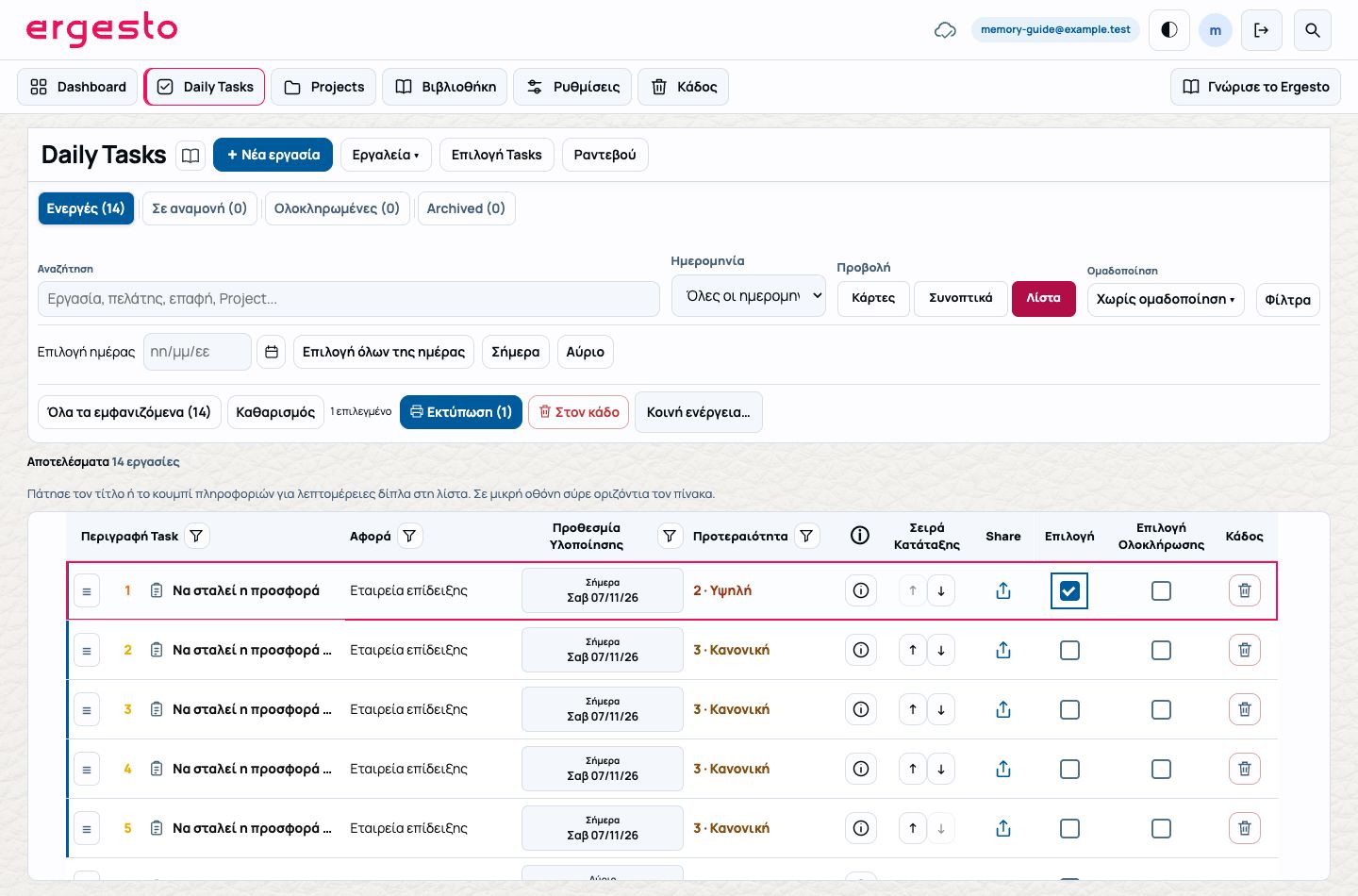
Στη Λίστα, η σκίαση κάθε γραμμής ακολουθεί την κατάσταση και το προφίλ εμφάνισής σου. Οι λέξεις «Σήμερα» και «Αύριο» παραμένουν ορατές δίπλα στην ημερομηνία, ώστε να μη βασίζεσαι μόνο στα χρώματα. Ο αριθμός κρατά το χρώμα προτεραιότητας.
Minimal Display σε κινητό και tablet
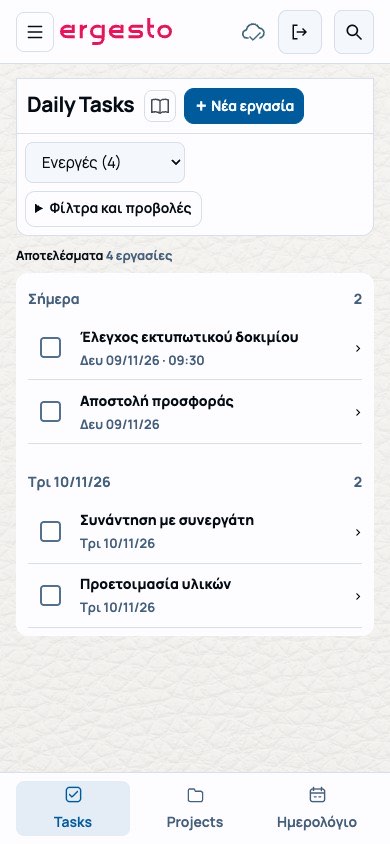
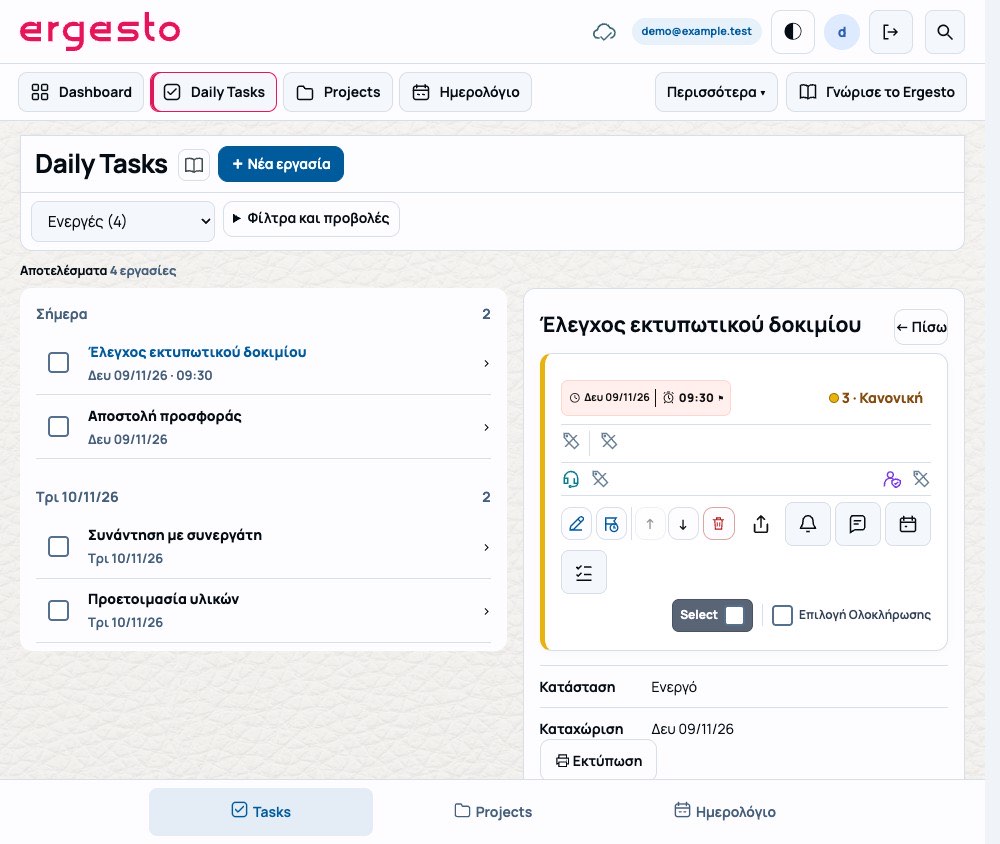
Άλλαξε κατάσταση από την επιλογή δίπλα στα «Φίλτρα και προβολές». Εκεί θα βρεις αναζήτηση, ημερομηνίες, ομαδοποίηση, εργαλεία, μαζική επιλογή και «Αναλυτική προβολή». Πάτησε τίτλο για τις λεπτομέρειες. Στο κινητό θα ανοίξουν στην ίδια οθόνη, με «Πίσω» στη λίστα. Στο tablet, όταν χωρούν, βλέπεις λίστα και λεπτομέρειες δίπλα δίπλα.
06
Έγινε, επιλογή και κάδος
Υπάρχουν δύο επιλογές που μοιάζουν, αλλά κάνουν διαφορετική δουλειά. Το Select λέει «θέλω να κάνω κάτι με αυτή την εργασία». Στη Λίστα το «Έγινε» δηλώνει ότι η δουλειά τελείωσε. Στις Κάρτες ο ίδιος έλεγχος λέγεται «Επιλογή Ολοκλήρωσης».
Select
Επιλέγει μία ή περισσότερες εργασίες για κοινή ενέργεια, όπως εκτύπωση ή μεταφορά στον κάδο. Δεν δηλώνει ότι τελείωσε η εργασία.
Έγινε
Σημείωσε μια εργασία ως ολοκληρωμένη όταν τελειώσει. Παύει να εμφανίζεται στις ενεργές, αλλά μπορείς να τη βρεις στην προβολή ολοκληρωμένων και να την επαναφέρεις.
Κάδος
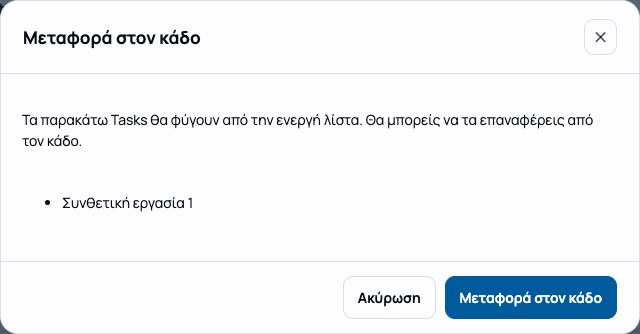
Για να απομακρύνεις ένα Task από την ενεργή λίστα, πάτησε το εικονίδιο του κάδου και επιβεβαίωσε με το κουμπί «Μεταφορά στον κάδο». Αυτό το βήμα επιτρέπει επαναφορά.
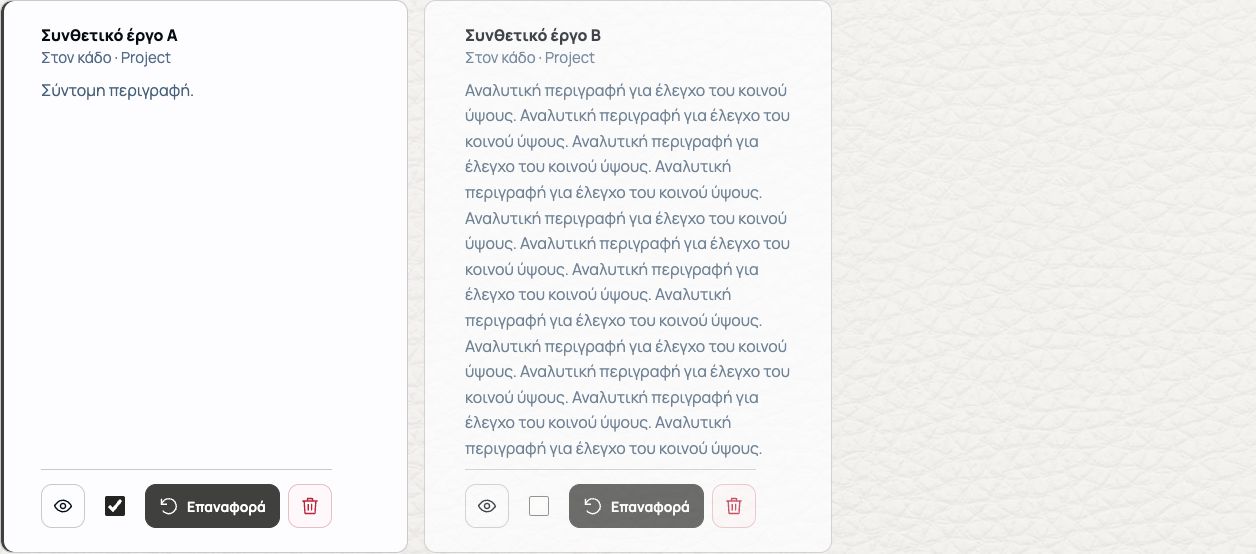
Στον κάδο, το εικονίδιο ματιού ανοίγει τις πληροφορίες, η «Επαναφορά» επαναφέρει το στοιχείο και το κόκκινο εικονίδιο κάδου ανοίγει την οριστική διαγραφή. Οι κάρτες Tasks και Projects έχουν κοινή εμφάνιση.
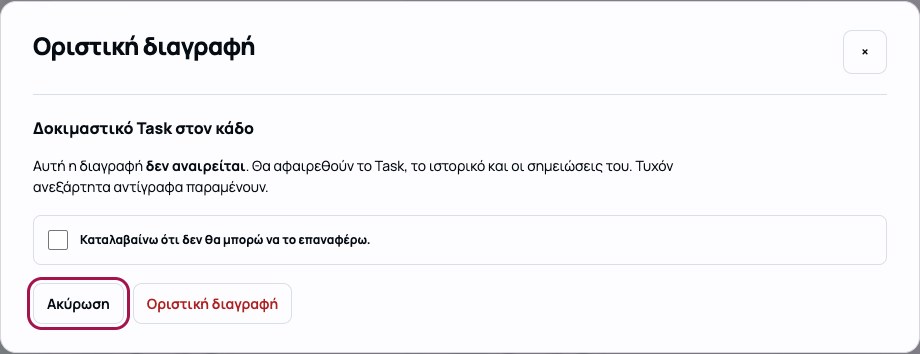
Αν μια εργασία μπήκε κατά λάθος στον Κάδο, πάτησε «Επαναφορά». Αν δεν τη χρειάζεσαι πια, πάτησε «Οριστική διαγραφή». Θα δεις τι πρόκειται να αφαιρεθεί· διάβασε το μήνυμα, επίλεξε το πλαίσιο επιβεβαίωσης και πάτησε ξανά «Οριστική διαγραφή». Αυτή η ενέργεια δεν αναιρείται. Στα Projects αφαιρούνται μαζί τα κοινά Tasks και οι πηγές τους. Τα προσωπικά Tasks και τα ανεξάρτητα αντίγραφα παραμένουν.
Archive και Archived
Στα Ολοκληρωμένα Tasks, πάτησε Archive από την κάρτα, τις λεπτομέρειες ή την Κοινή ενέργεια για πολλά επιλεγμένα Tasks. Βρες τα στη λίστα Archived και επίλεξε Επαναφορά στα Ολοκληρωμένα. Η αρχειοθέτηση Task αφορά μόνο τη δική σου προβολή και διατηρεί το ιστορικό του.
Στις Κάρτες του Κάδου, το μάτι ανοίγει την προεπισκόπηση. Το checkbox δίπλα του επιλέγει το στοιχείο για κοινή ενέργεια και φωτίζει την κάρτα. Οι κάρτες κάθε σειράς έχουν κοινό ύψος.
Ολοκλήρωση και Archive
Στην καρτέλα Tasks ενός Project μπορείς να ολοκληρώσεις εργασία από την κάρτα, τη Λίστα ή τις λεπτομέρειες, εφόσον έχεις δικαίωμα επεξεργασίας. Το Archive αφορά μόνο ολοκληρωμένα Tasks εκτός Κάδου. Η προσωπική αρχειοθέτηση ισχύει για τη δική σου προβολή.
Ο διαχειριστής ολοκληρώνει το Project αφού κλείσουν τα κοινά Tasks που βρίσκονται εκτός Κάδου. Το Project εμφανίζεται στα «Ολοκληρωμένα». Από εκεί μπορείς να επιλέξεις Archive ή «Επαναφορά στα Ενεργά». Από το Archived επιστρέφει πρώτα στα Ολοκληρωμένα. Αν βρίσκεται στον Κάδο, επανάφερέ το πριν από κάθε άλλη αλλαγή κατάστασης.

Κατηγορία και πραγματικό Project
Η Κατηγορία είναι δική σου θεματική οργάνωση. Το Project είναι πραγματικό έργο με μέλη, πηγές και δικαιώματα. Ένα Task μπορεί να έχει και τα δύο. Η Κατηγορία δεν δίνει πρόσβαση σε άλλους χρήστες.
Ο δημιουργός ενός Task μπορεί να το εντάξει σε Project, να αλλάξει Project, να το αποσυνδέσει ή να δημιουργήσει νέο Project από αυτό. Πριν εφαρμοστεί η αλλαγή, εμφανίζεται η προεπισκόπηση των συνεπειών πρόσβασης. Ο μετασχηματισμός ολοκληρωμένου Project σε Task κρατά το πλήρες αρχικό Project στο Αρχείο: δεν ισοπεδώνει ούτε διαγράφει τις εργασίες, τα μέλη και τις πηγές του.
Ενιαία δομή στις κάρτες Tasks
Οι ομάδες «Αφορά / κατηγορία» και στοιχείων επικοινωνίας χωρίζονται με τις ίδιες γραμμές σε όλες τις κάρτες, ακόμη και όταν κάποια πεδία είναι κενά. Στο Dashboard η προέλευση Project και ο τίτλος Task εμφανίζονται σε χωριστές ορατές γραμμές. Οι εργασίες που προέρχονται από Project εμφανίζουν «Project · όνομα έργου», με κόκκινο το «Project». Η ένδειξη δεν αλλάζει ιδιοκτησία ή δικαιώματα πρόσβασης. Οι ημερομηνίες εμφανίζονται ως ηη/μμ/εε και οι σημειώσεις αξιοποιούν όλο το διαθέσιμο πλάτος, με φυσική αναδίπλωση σε μικρότερη οθόνη.
Στα Projects και στον Κάδο, τα κουμπιά «Επιλογή όλων των εμφανιζόμενων» και «Απεπιλογή όλων» ελέγχουν τα checkbox του ορατού καταλόγου. Η επιλογή παραμένει όταν αλλάζεις Κάρτες, Συνοπτικά ή Λίστα· δεν αλλάζει δεδομένα ή δικαιώματα και δεν εκτελεί από μόνη της διαγραφή. Στον Κάδο διαλέγεις μία από τις τρεις προβολές για Projects και Tasks. Οι διαθέσιμες ενέργειες κάθε στοιχείου εξακολουθούν να εξαρτώνται από την πρόσβασή σου.
Καταχωρίσεις προς σύνδεση
Ο αριθμός δίπλα στο «Προς σύνδεση» εμφανίζεται σε ξεχωριστό πλαίσιο και ακολουθεί το μέγεθος «Κάρτες Tasks». Στο Dashboard οι ασύνδετες καταχωρίσεις έχουν την ένδειξη «Σύνδεση με:» και κάτω δεξιά το κουμπί σύνδεσης με Project.
Το σύμβολο σύνδεσης βρίσκεται κάτω δεξιά στην καταχώριση: βέλος μέσα σε πλαίσιο για σύνδεση με Project και σημάδι επιλογής για ήδη συνδεδεμένο Project. Οι επεξηγήσεις χρησιμοποιούν το διαθέσιμο πλάτος και αλλάζουν γραμμή όταν χρειάζεται.
Στα Projects και στην καρτέλα Tasks μπορείς να επιλέξεις Κάρτες, Συνοπτικά ή Λίστα. Η διάταξη αφορά την εμφάνιση και αποθηκεύεται για τον δικό σου λογαριασμό. Οι εργασίες και τα δικαιώματα παραμένουν τα ίδια.
07
Οργάνωσε μεγαλύτερους στόχους σε Projects
Στα Projects και στην καρτέλα Tasks διάλεξε Κάρτες, Συνοπτικά ή Λίστα. Η επιλογή αποθηκεύεται στον λογαριασμό σου. Όταν ένας στόχος χρειάζεται πολλές μικρές ενέργειες, ένα Project τις κρατά μαζί. Μια εκδήλωση, για παράδειγμα, μπορεί να έχει ξεχωριστές εργασίες για την προσφορά, τα αρχεία και την παράδοση, χωρίς να χάνεται η συνολική εικόνα.
Άνοιγμα και περιεχόμενο
Από τα Projects ανοίγεις όσα σου έχουν παραχωρηθεί. Οι διαθέσιμες ενέργειες εξαρτώνται από τον ρόλο και την πρόσβασή σου.
Εφαρμογή και συγκεκριμένο έργο
Η πρόσβαση στην εφαρμογή Projects δεν ανοίγει αυτόματα κάθε Project. Ο διαχειριστής ορίζει ξεχωριστά ποια έργα θα βλέπει κάθε χρήστης.
Πρακτική οργάνωση
Δώσε στο έργο σαφή τίτλο και περιγραφή. Χώρισε το αποτέλεσμα σε συγκεκριμένα Tasks και πρόσθεσε τις πηγές που χρειάζονται οι συνεργάτες.
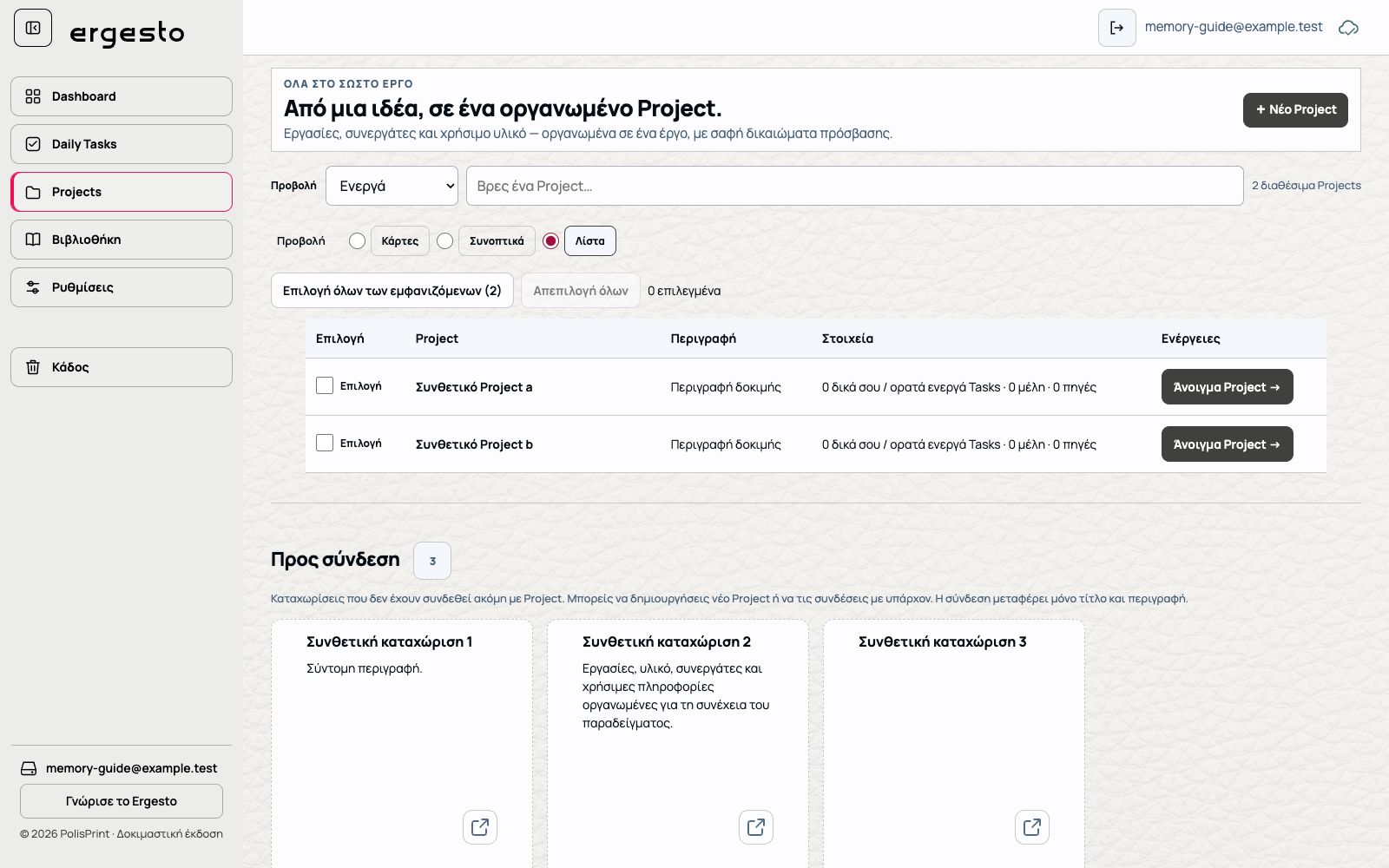
Το Project οργανώνει εργασίες, συνεργάτες και χρήσιμο υλικό. Δεν απαιτεί να έχεις εισαγάγει συνομιλίες. Στην ένδειξη «Προς σύνδεση με Project», η καταχώριση κρατά ακόμη μόνο τίτλο και περιγραφή· το σύμβολο με το βέλος ανοίγει τη σύνδεσή της με έργο.
Archive ενός Project
Ο διαχειριστής του Project μπορεί να πατήσει Archive στην κάρτα, στη λίστα ή μέσα στο Project. Για πολλά Projects, χρησιμοποίησε Κοινή ενέργεια. Το έργο μεταφέρεται στην προβολή Archived, όπου μπορείς να το επαναφέρεις. Το κοινό περιεχόμενο παραμένει για ανάγνωση όσο το έργο είναι αρχειοθετημένο.
Projects σε κινητό και tablet
Άνοιξε τα «Φίλτρα και αναζήτηση» για να αλλάξεις τι εμφανίζεται. Όταν ανοίγεις ένα Project σε tablet, μπορείς να διαλέξεις άλλο από τη λίστα δίπλα, εφόσον έχεις πρόσβαση. Στο κινητό ανοίγουν πρώτα τα στοιχεία του επιλεγμένου Project.
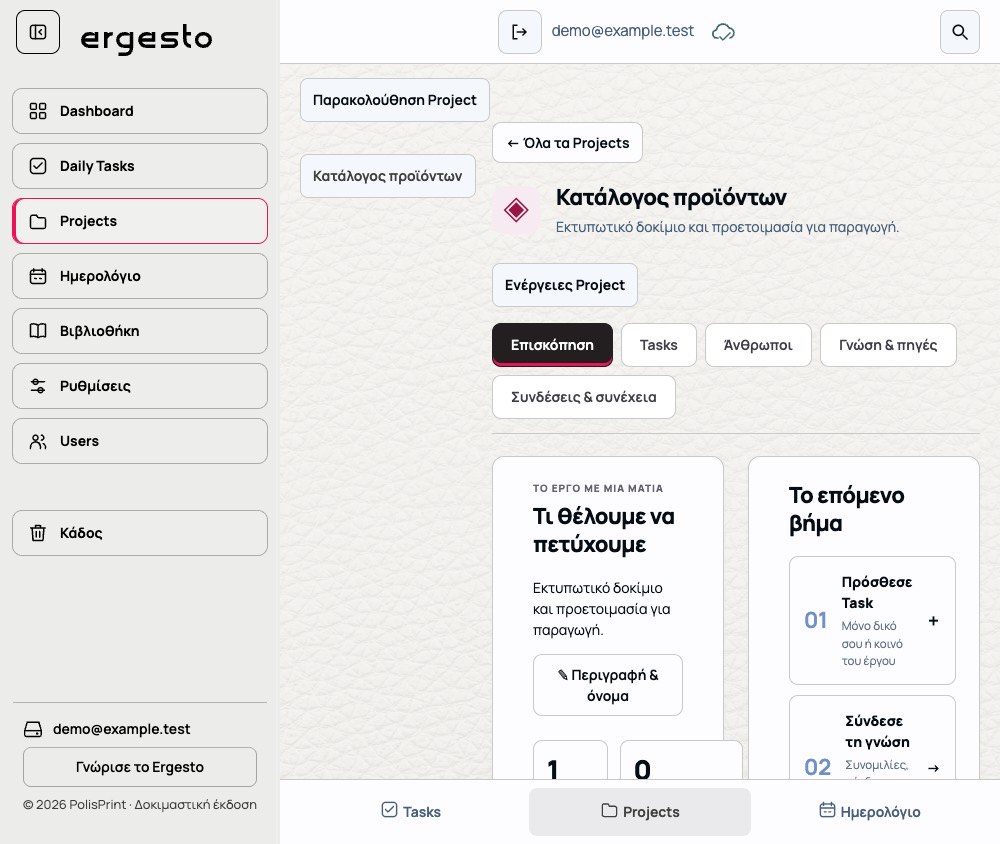
Δικαιώματα ενεργειών σε Tasks και Projects
Οι διαθέσιμες ενέργειες ορίζονται ανά μέλος και ανά ενότητα. Για παράδειγμα, μπορείς να ολοκληρώνεις ένα Task όταν έχεις πρόσβαση σε αυτό και δικαίωμα ολοκλήρωσης. Η επεξεργασία, η αρχειοθέτηση και η διαγραφή έχουν χωριστές άδειες.
Επιλογή αρχείων στο ανεξάρτητο αντίγραφο
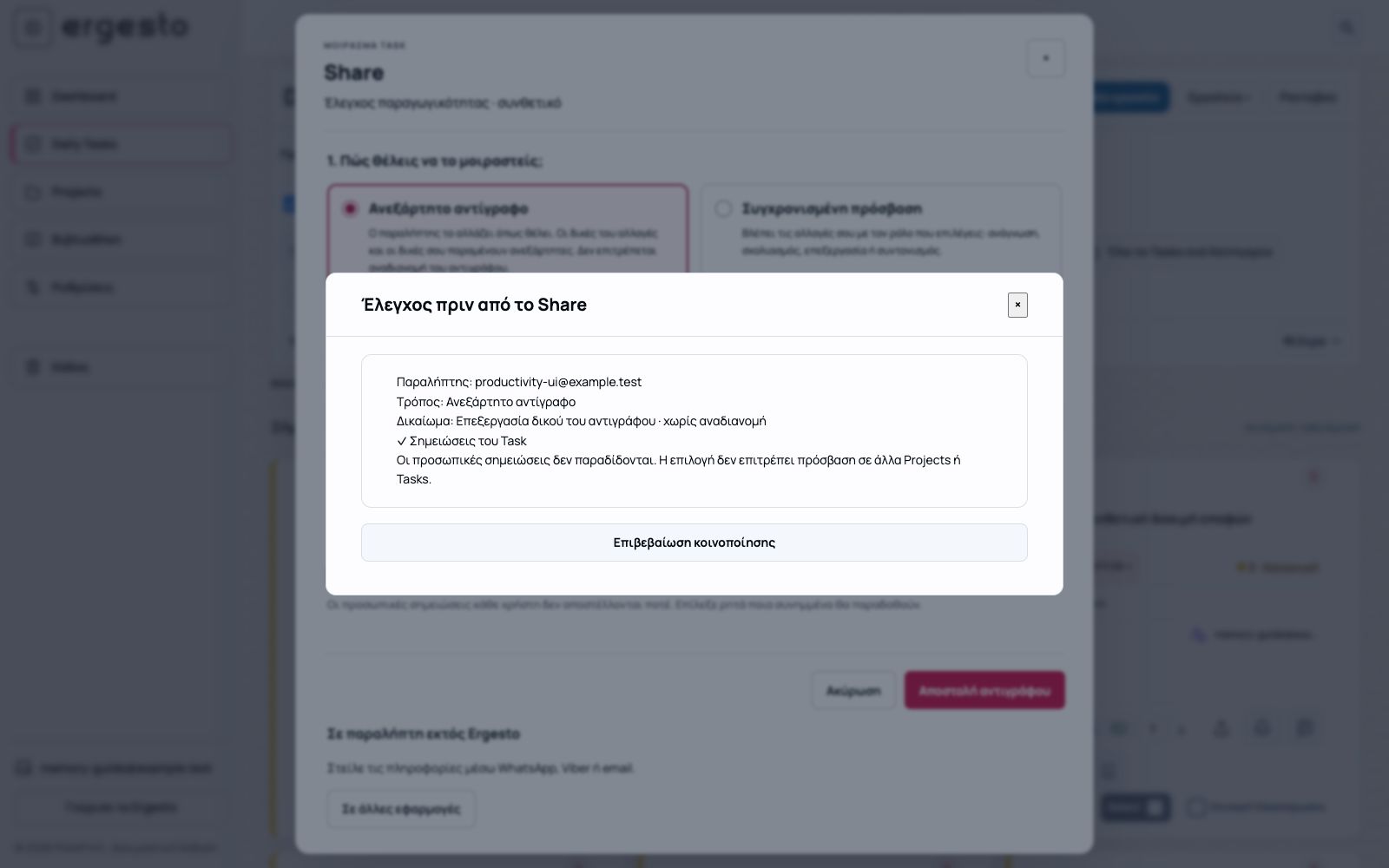
Στο Share Task επιλέγεις χωριστά τα αρχεία που θα παραδοθούν. Στο Share Project υπάρχει ξεχωριστή επιλογή συνημμένων των επιλεγμένων Tasks και πηγών. Αρχικά δεν είναι επιλεγμένη. Το ανεξάρτητο αντίγραφο κρατά τα επιλεγμένα αρχεία ακόμη και αν αργότερα διαγραφεί οριστικά το αρχικό Task. Δεν αποκτά δικαίωμα αναδιανομής. Οι ιδιωτικές σημειώσεις χρηστών δεν αντιγράφονται.
Συνεργασία με ξεκάθαρη πρόσβαση
Μοιράζεσαι μόνο όσα δημιούργησες
Το Share επιτρέπεται στον δημιουργό με ενεργό δικαίωμα κοινοποίησης. Η πρόσβαση ανάγνωσης, σχολιασμού, επεξεργασίας ή συντονισμού δεν δίνει δικαίωμα αναδιανομής. Ο παραλήπτης αντιγράφου μπορεί να το δουλεύει ιδιωτικά, αλλά δεν μπορεί να το προωθεί. Ο περιορισμός παραμένει και στις επαναλήψεις ή στη χρήση περιορισμένου προτύπου.
Διάλεξε το δικαίωμα του παραλήπτη
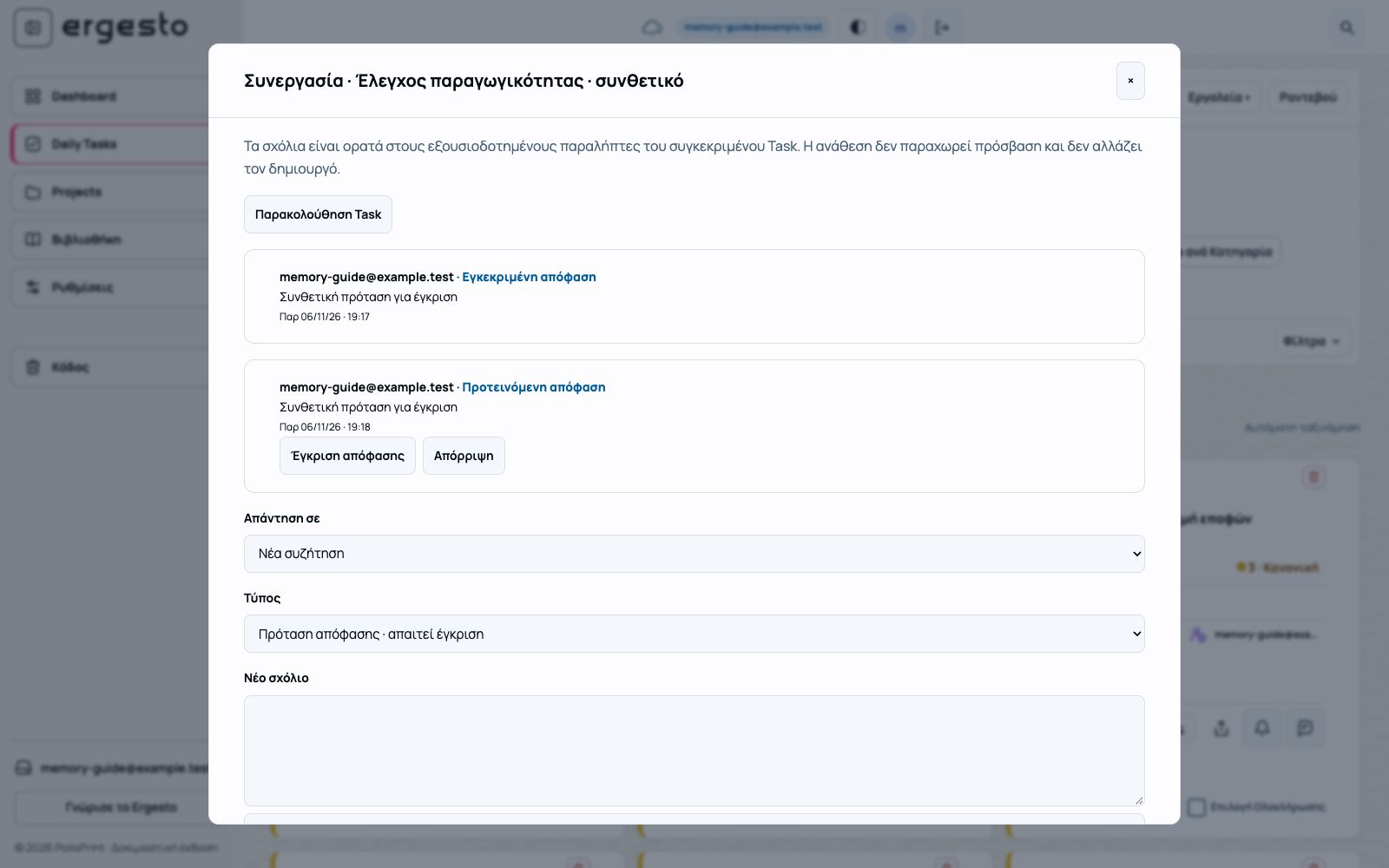
Στη συγχρονισμένη πρόσβαση Task επιλέγεις ανάγνωση, σχολιασμό, επεξεργασία ή συντονισμό. Τα σχόλια είναι κοινά στους εξουσιοδοτημένους παραλήπτες του Task. Οι προσωπικές σημειώσεις παραμένουν ιδιωτικές. Η ανάθεση υπευθύνου γίνεται μόνο σε χρήστη που έχει ήδη πρόσβαση και δεν αλλάζει τον δημιουργό.
Η πρόσβαση μόνο σε Task δεν αποκαλύπτει όλο το Project, τις κοινές πηγές του ή άλλα Tasks. Για δικό σου Task μέσα σε ξένο Project χρειάζεται και άδεια του δημιουργού του Project πριν το κοινοποιήσεις. Ο δημιουργός του Project βρίσκει αυτή την επιλογή στην επεξεργασία του.
Η εξωτερική αποστολή κειμένου διατίθεται μόνο όταν έχεις το σχετικό δικαίωμα. Η εφαρμογή δεν μπορεί να αποτρέψει φωτογράφιση ή χειροκίνητη αντιγραφή όσων κάποιος ήδη βλέπει.
Share εκτός Ergesto
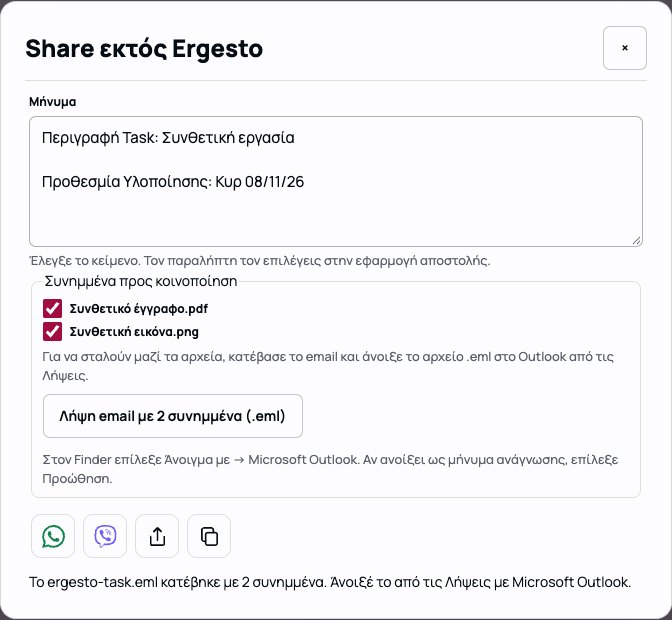
Στην Επεξεργασία εργασίας, το Share Task βρίσκεται επάνω δεξιά. Μοιράζεται την αποθηκευμένη εργασία και οι πρόχειρες αλλαγές μένουν στη φόρμα. Στο Εκτός Ergesto, έλεγξε το κείμενο και επίλεξε ποια συνημμένα θέλεις. Το Outlook / email ανοίγει την προεπιλεγμένη εφαρμογή email όταν στέλνεις μόνο κείμενο. Με επιλεγμένα αρχεία, πάτησε «Λήψη email με συνημμένα (.eml)». Στις Λήψεις του Finder, άνοιξε το αρχείο με Microsoft Outlook. Αν ανοίξει για ανάγνωση, επίλεξε «Προώθηση». Έλεγξε τα συνημμένα και διάλεξε παραλήπτη.

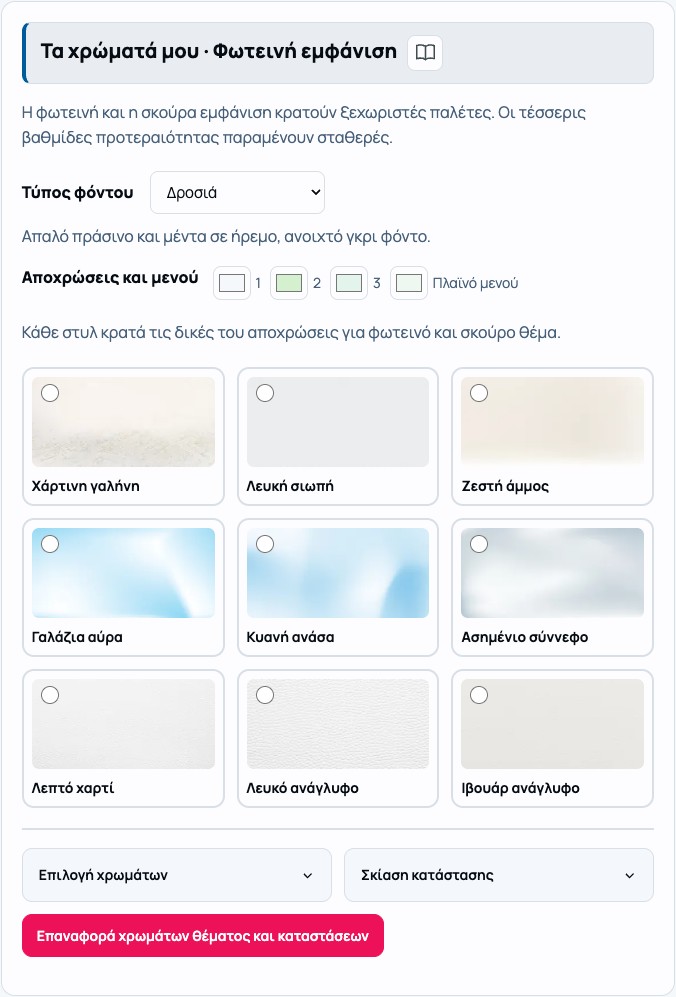
Κάθε νέος χρήστης ξεκινά με το φόντο «Ιβουάρ ανάγλυφο». Οι αποθηκευμένες επιλογές υπαρχόντων χρηστών διατηρούνται. Η πλήρης επαναφορά εμφάνισης επιστρέφει επίσης στο «Ιβουάρ ανάγλυφο», χωρίς να αλλάζει Tasks ή αποθηκευμένα προφίλ. Οι κάρτες μοιράζουν το διαθέσιμο πλάτος και το ύψος τους ακολουθεί το περιεχόμενο και το μέγεθος γραμμάτων. Το βέλος παραμένει κάτω δεξιά.
Διάταξη πλοήγησης
Το πλευρικό μενού ξεκινά χαμηλότερα από το λογότυπο, στην ίδια οριζόντια γραμμή με τον τίτλο του Dashboard. Η σύμπτυξη κρατά τα εικονίδια στην ίδια θέση. Στις Ρυθμίσεις, οι καρτέλες και το πρώτο πλαίσιο περιεχομένου ξεκινούν στο ίδιο ύψος σε ευρεία οθόνη· σε κινητό οι καρτέλες τοποθετούνται επάνω από το περιεχόμενο. Η βοήθεια βρίσκεται στους τίτλους, χωρίς κενή γραμμή πάνω από τα πλαίσια. Κατά την κύλιση η πλοήγηση των Ρυθμίσεων παραμένει κάτω από τη σταθερή κεφαλίδα.
Η αποσύνδεση βρίσκεται αποκλειστικά επάνω δεξιά. Στην οριζόντια πλοήγηση το «Γνώρισε το Ergesto» ανοίγει απευθείας τις οδηγίες. Το «Περισσότερα» συγκεντρώνει τις ενότητες που δεν χωρούν. Η σειρά, το μέγεθος και η θέση των κουμπιών μένουν σταθερά όταν αλλάζεις ενότητα. Αν βρίσκεσαι σε ενότητα μέσα στα «Περισσότερα», επισημαίνεται και το κουμπί «Περισσότερα».
Το αυθεντικό λογότυπο Ergesto παραμένει ίδιο σε όλες τις διατάξεις. Η επάνω κεφαλίδα και η αρχή του περιεχομένου έχουν κοινή στοίχιση σε Dashboard, Daily Tasks, Projects, Βιβλιοθήκη, Ρυθμίσεις και Κάδο. Στην Οριζόντια διάταξη η κεφαλίδα και το μενού παραμένουν μαζί σταθερά κατά την κύλιση. Η αλλαγή ενότητας δεν προσθέτει κενό ανάμεσά τους.
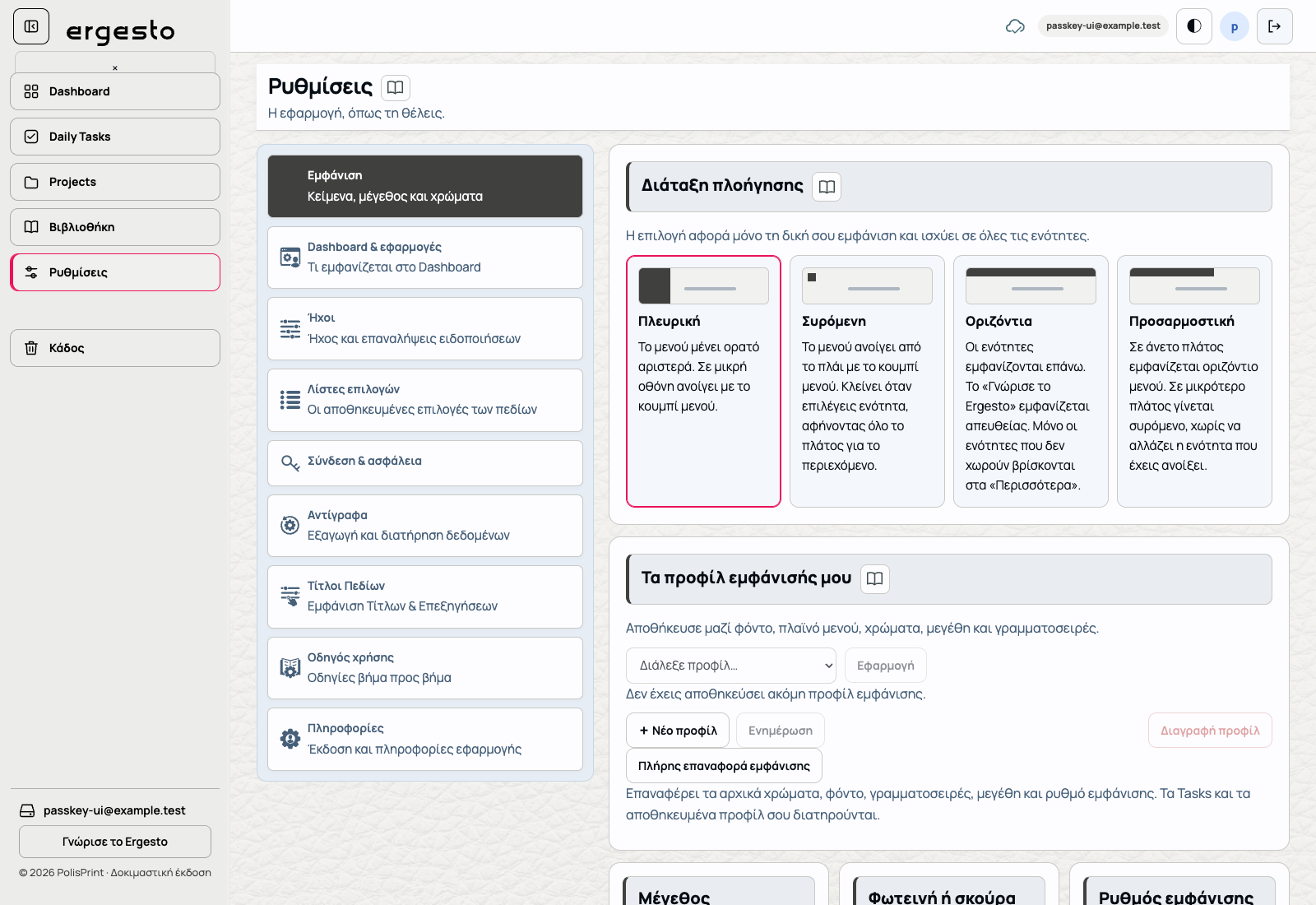
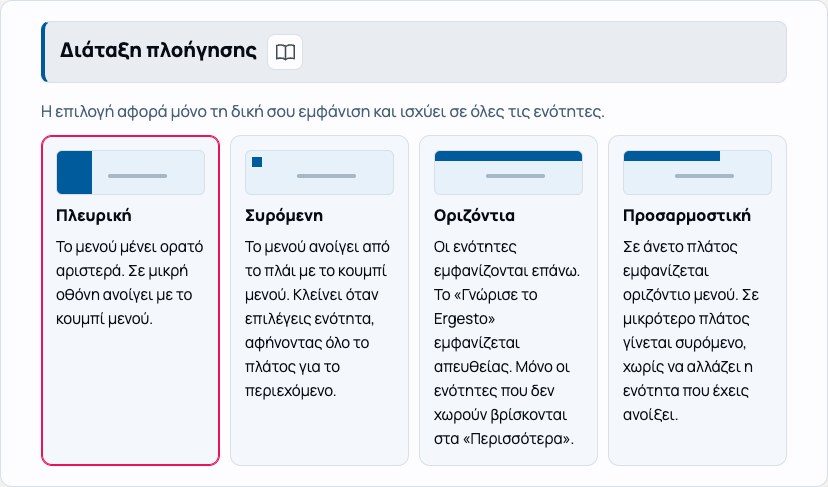
Στις Ρυθμίσεις → Εμφάνιση διάλεξε Πλευρική, Συρόμενη, Οριζόντια ή Προσαρμοστική. Κάθε επιλογή έχει μικρή προεπισκόπηση και ορατή εξήγηση πριν την επιλέξεις. Η επιλογή αποθηκεύεται μόνο στον λογαριασμό σου, ισχύει σε όλες τις ενότητες και περιλαμβάνεται στα προφίλ εμφάνισης.
- Πλευρική: σταθερό μενού αριστερά. Σε μικρή οθόνη ανοίγει με το κουμπί μενού.
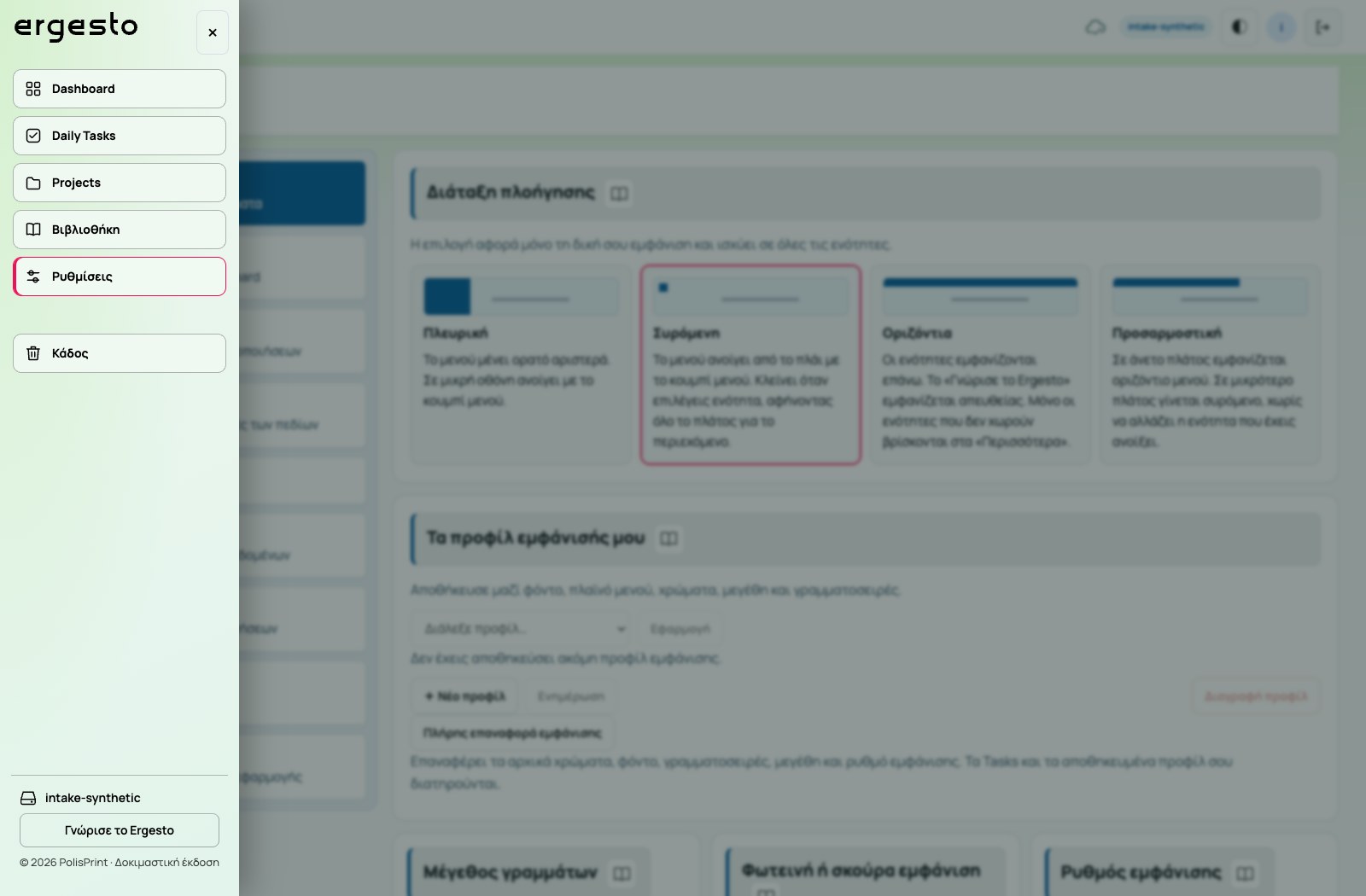
- Συρόμενη: πάτησε το κουμπί μενού για να ανοίξει από το πλάι. Κλείνει με επιλογή ενότητας, το ×, Escape ή πάτημα έξω από το μενού.
- Οριζόντια: οι ενότητες εμφανίζονται επάνω. Το «Γνώρισε το Ergesto» εμφανίζεται απευθείας. Μόνο οι ενότητες που δεν χωρούν βρίσκονται στα «Περισσότερα». Σε εξαιρετικά στενό χώρο χρησιμοποιείται συρόμενο μενού για να παραμένουν όλα προσβάσιμα.
- Προσαρμοστική: επιλέγει οριζόντια ή συρόμενη διάταξη ανάλογα με το πλάτος και τη μεγέθυνση, διατηρώντας την τρέχουσα ενότητα.
Η διάταξη δεν αλλάζει δικαιώματα, δεδομένα ή τις επιλογές άλλων χρηστών. Η πλήρης επαναφορά εμφάνισης επαναφέρει την Πλευρική διάταξη.

Στην Εμφάνιση, τα «Μέγεθος γραμμάτων», «Φωτεινή ή σκούρα εμφάνιση» και «Ρυθμός εμφάνισης» είναι τρεις ξεχωριστές ομάδες. Σε άνετο πλάτος εμφανίζονται δίπλα δίπλα και σε μικρό πλάτος μεταφέρονται σε επόμενη σειρά. Το κουμπί αλλαγής φωτεινής/σκούρας εμφάνισης βρίσκεται κάτω από την εξήγησή του.
Μεγέθη και προσωπικά φόντα
Το 100% επανήλθε στην αρχική βάση για όλα τα στοιχεία. Οι επεξηγηματικές οδηγίες των Ρυθμίσεων εμφανίζονται μεγαλύτερες, ανεξάρτητα από τη βάση των υπόλοιπων κειμένων. Τα προσωπικά ποσοστά και οι γραμματοσειρές εξακολουθούν να ρυθμίζονται χωριστά.
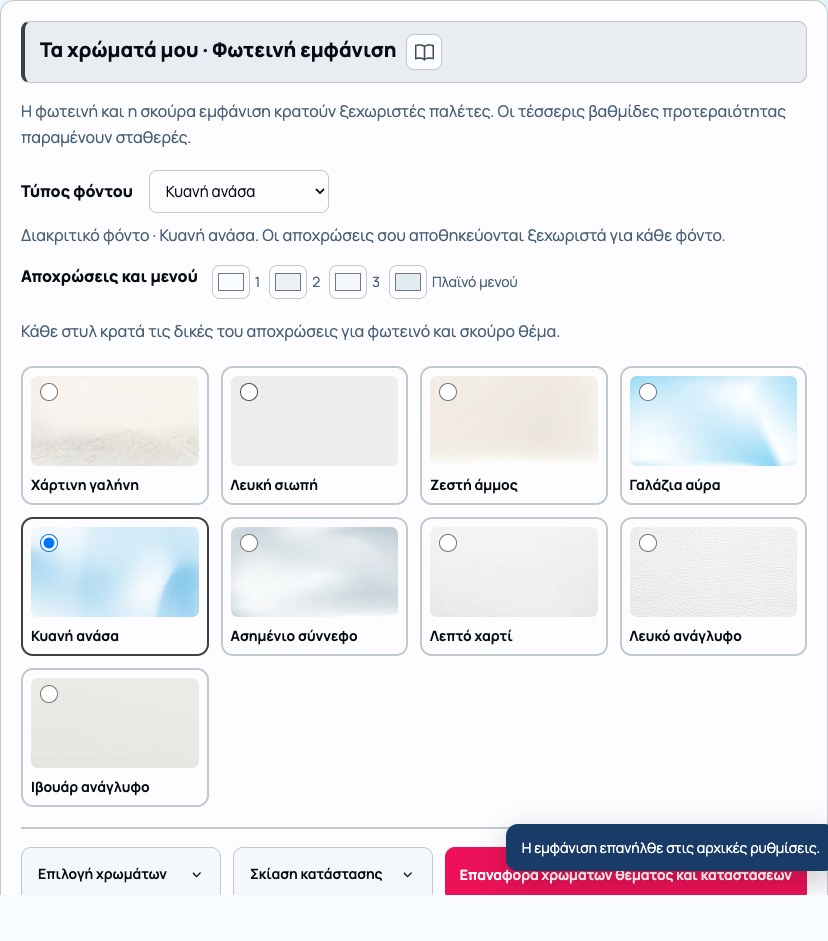
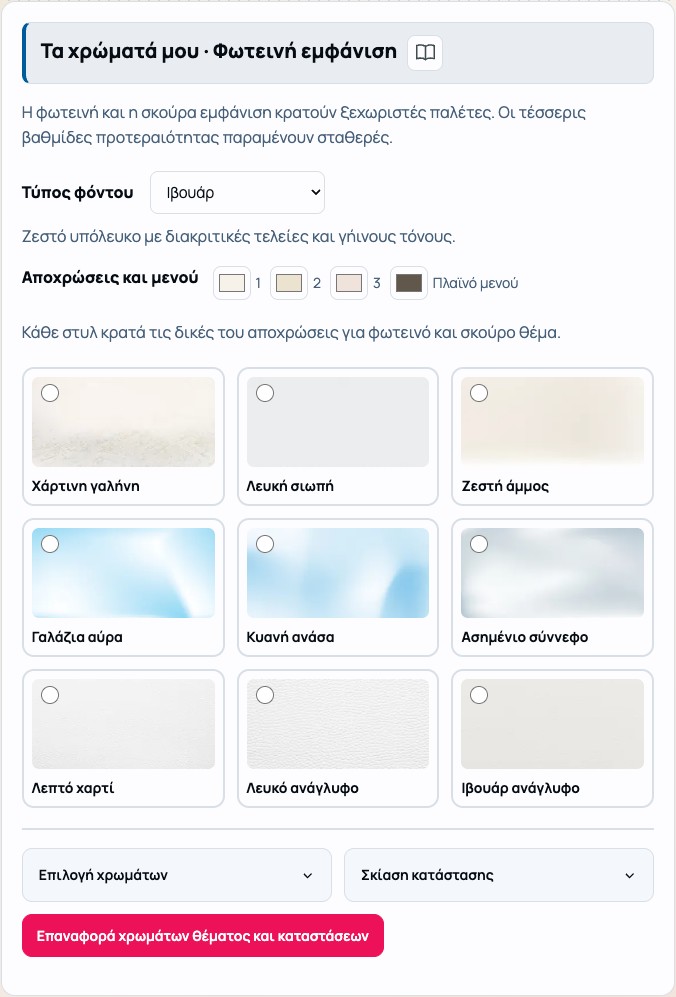
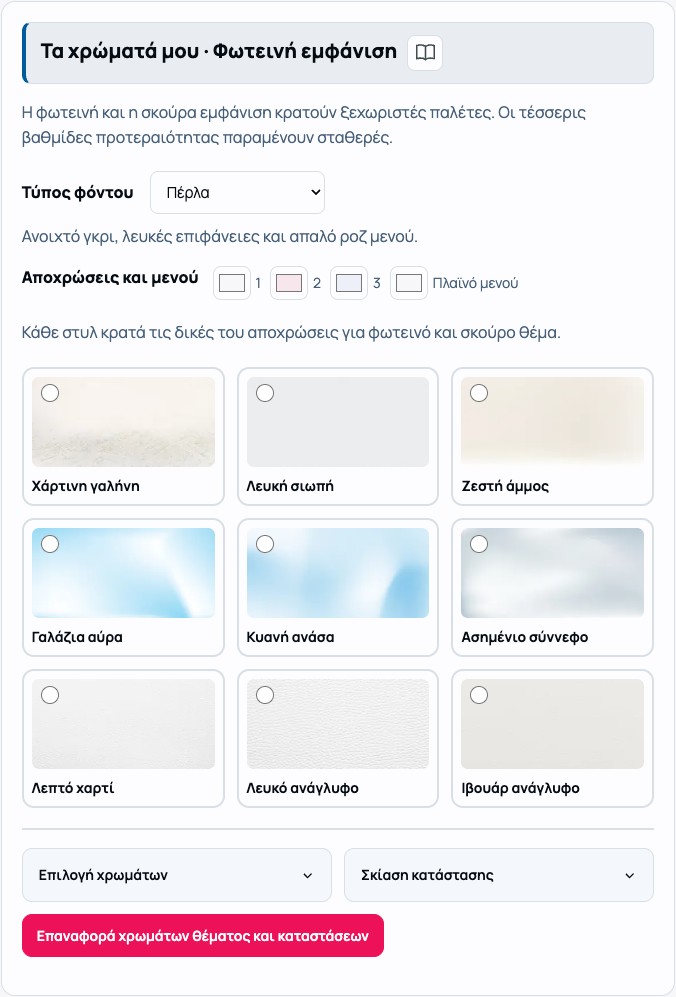
Στον Τύπο φόντου θα βρεις εννέα νέα διακριτικά φόντα. Η ένταση της εικόνας είναι μειωμένη για να μη σκεπάζει την πληροφορία. Οι τέσσερις αποχρώσεις συνδυάζονται με το φόντο· οι δικές σου αλλαγές αποθηκεύονται ξεχωριστά για κάθε φόντο και θέμα. Αποθήκευσε προφίλ για να κρατήσεις μαζί τις επιλογές σου. Η «Πλήρης επαναφορά εμφάνισης» επαναφέρει την αρχική εμφάνιση, χωρίς να διαγράφει Tasks ή αποθηκευμένα προφίλ.
Ρυθμός εμφάνισης
Η επιλογή αφορά μόνο τη δική σου εμφάνιση. Η Μοντέρνα Ροή μετακινεί ομαλά τα στοιχεία όταν αλλάζει η σειρά τους. Η Κλασική διατηρεί την απλή μετάβαση. Η προτίμηση μειωμένης κίνησης της συσκευής υπερισχύει.
Στο «Ρυθμός εμφάνισης» διάλεξε Κλασική για άμεση αλλαγή θέσης ή Μοντέρνα Ροή για ομαλή μετακίνηση όταν αλλάζει η σειρά. Η ρύθμιση μειωμένης κίνησης της συσκευής υπερισχύει. Το δείγμα σύρσιμου ανάμεσα σε στήλες παραμένει ξεχωριστή πρόταση σχεδιασμού.
Οι τίτλοι των ενοτήτων εμφανίζονται πιο έντονοι σε διακριτική χρωματισμένη ζώνη. Οι υπότιτλοι και οι τίτλοι ομάδων είναι έντονοι, ενώ οι επεξηγήσεις παραμένουν απλό κείμενο. Η «Φωτεινή εμφάνιση» σημαίνει ανοιχτόχρωμο φόντο, σε αντίθεση με τη σκούρα. Κάθε εμφάνιση κρατά τη δική της παλέτα. Ο τύπος φόντου και η περιγραφή του βρίσκονται αριστερά· οι αποχρώσεις και το πλαϊνό μενού εμφανίζονται δεξιά όταν χωρούν, διαφορετικά από κάτω. Μια γραμμή χωρίζει αυτές τις επιλογές από τα κουμπιά χρωμάτων.
Στις «Ξεχωριστές επιλογές ανά στοιχείο» μπορείς να αλλάξεις ανεξάρτητα γραμματοσειρά και μέγεθος για κύριους τίτλους, υπότιτλους και τίτλους ομάδων, κουμπιά και πεδία εισαγωγής. Παραμένουν επίσης οι επιλογές για κείμενα εφαρμογής, κάρτες Tasks, πλοήγηση και εκτύπωση. Το + ή − αλλάζει το επιλεγμένο μέγεθος κατά 5%. Η γενική μεγέθυνση γραμμάτων εφαρμόζεται επιπλέον σε όλα τα στοιχεία. Οι παλιές κοινές επιλογές κουμπιών και πεδίων διατηρούνται μέχρι να επιλέξεις ξεχωριστές τιμές.
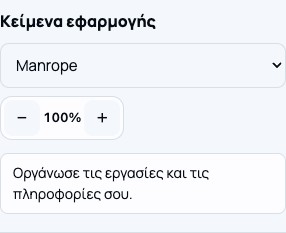
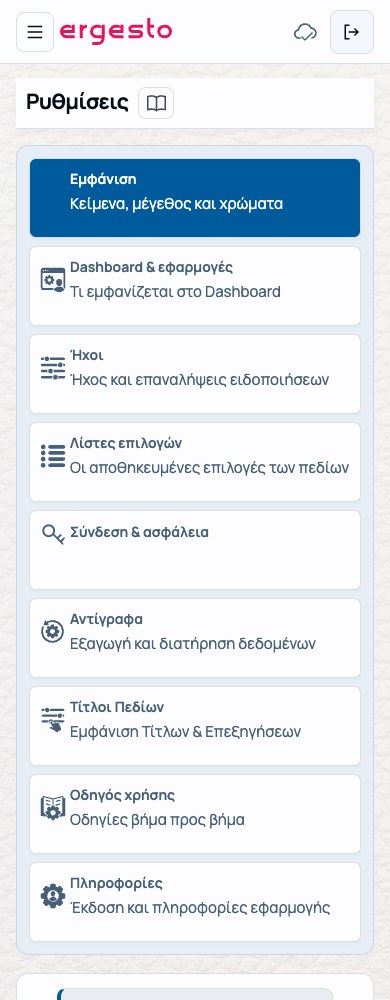
Στο «Τύπος φόντου» διάλεξε από την αναπτυσσόμενη λίστα δεξιά του τίτλου. Οι περιγραφές των ρυθμίσεων εμφανίζονται μεγαλύτερες.
09
Κάνε την εμφάνιση να σε εξυπηρετεί
Αν κάτι σε κουράζει στο διάβασμα, άλλαξέ το. Μπορείς να μεγαλώσεις τα γράμματα, να διαλέξεις άλλο θέμα ή να αλλάξεις μόνο τη γραμματοσειρά ενός συγκεκριμένου στοιχείου. Οι επιλογές αφορούν τη δική σου εμφάνιση.
Μέγεθος γραμμάτων
Στις Ρυθμίσεις → Εμφάνιση διάλεξε Κανονικό, Α+, Α++, Α+++ ή Α++++. Το Α++++ αντιστοιχεί σε 175%. Οι επιλογές εμφανίζονται και οι ίδιες σε διαφορετικό μέγεθος.
Φωτεινή ή σκούρα εμφάνιση
Στην ομάδα «Φωτεινή ή σκούρα εμφάνιση» πάτησε το κουμπί κάτω από την εξήγηση για να αλλάξεις θέμα. Από την επιλογή χρωμάτων και τη σκίαση κατάστασης προσαρμόζεις την παλέτα. Στις επιλογές «Φόρμα Tasks» αλλάζεις το φόντο και τα γράμματα των τίτλων, το χρώμα και τα γράμματα των κουμπιών + και το χρώμα τους όταν περνάει το ποντίκι. Κάθε θέμα κρατά τις δικές του επιλογές.
Τύπος φόντου και πλαϊνό μενού
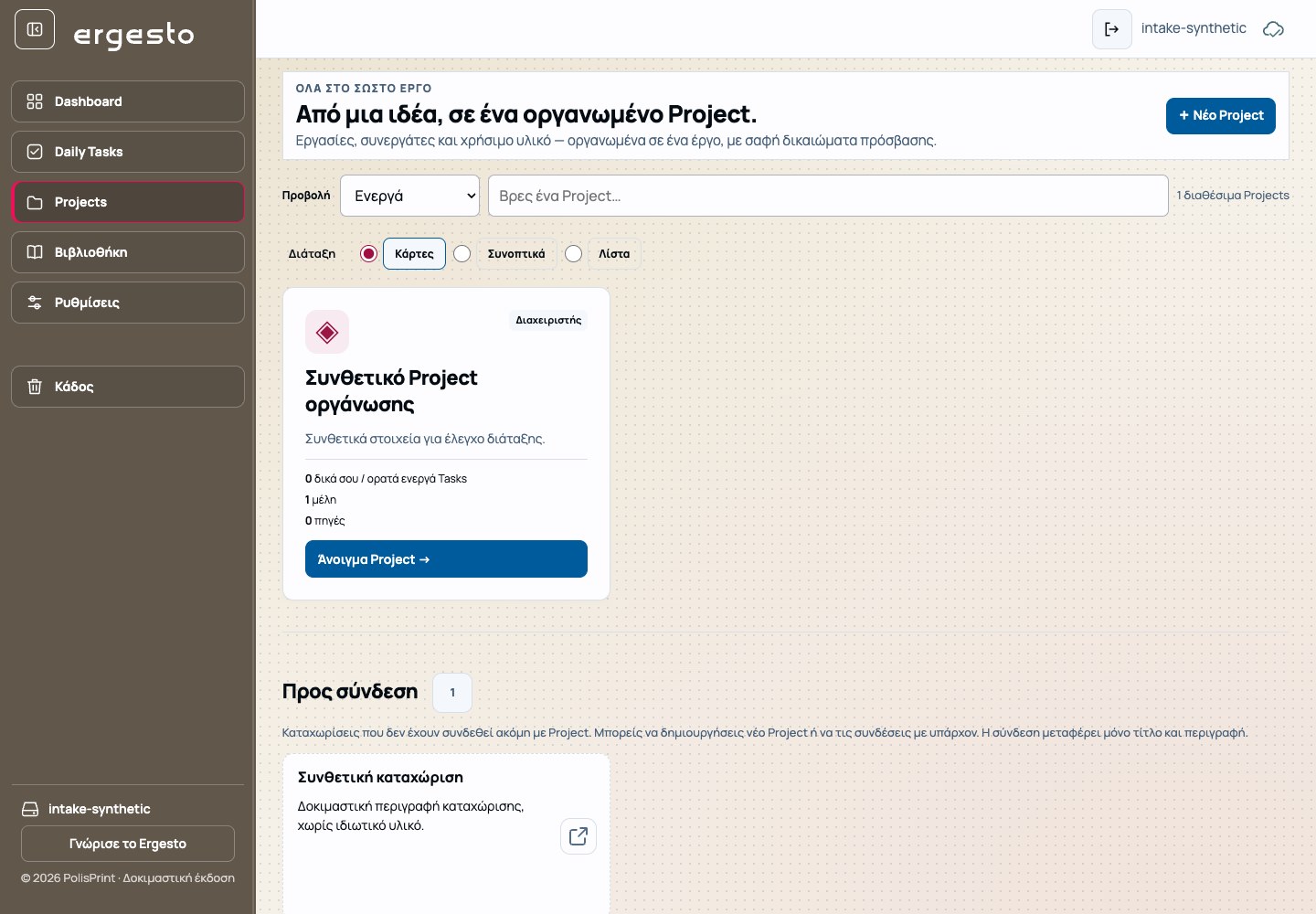
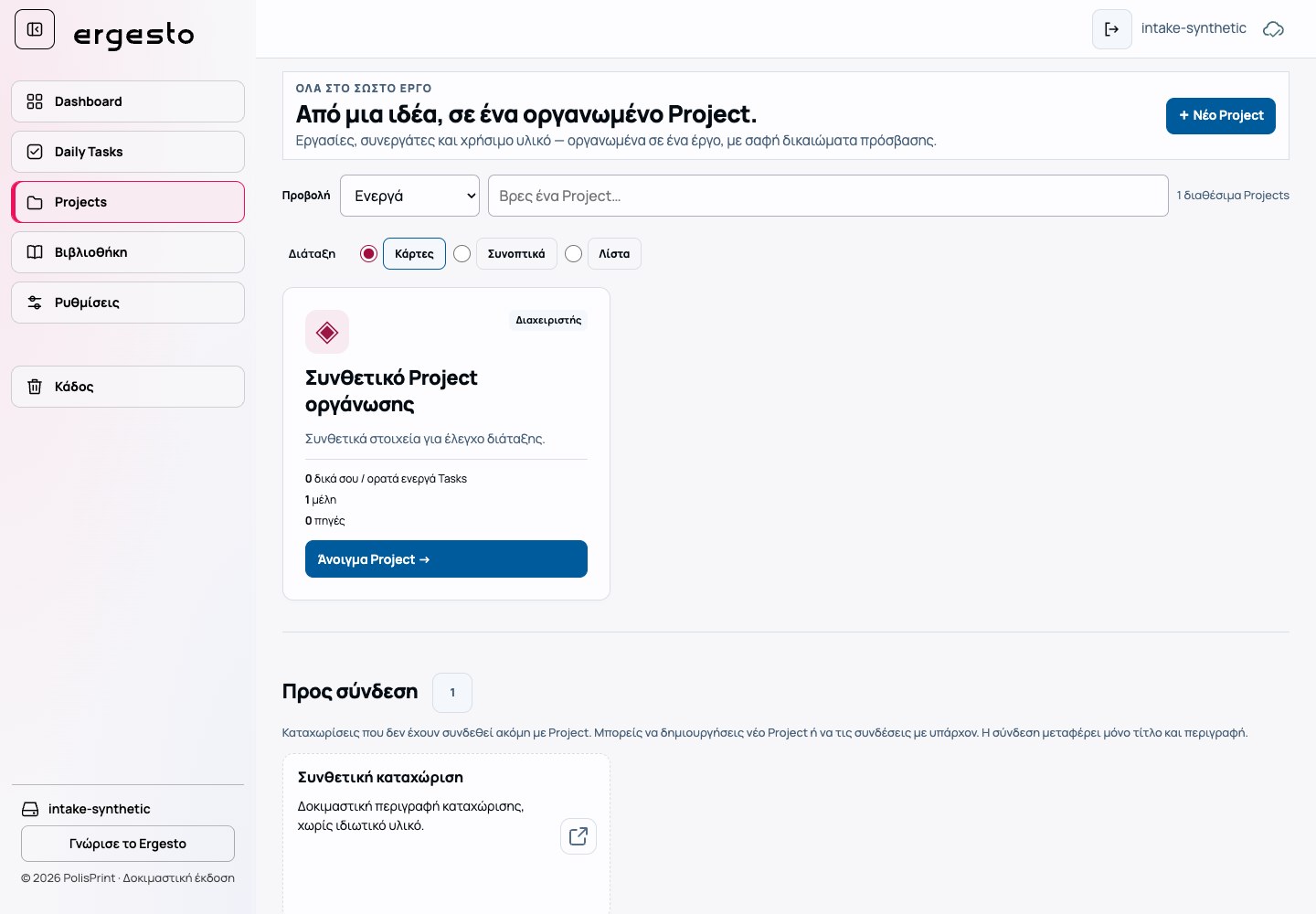
Στα «Τα χρώματά μου» διάλεξε «Μονόχρωμο», «Αύρα», «Ιβουάρ», «Πέρλα» ή «Δροσιά». Η «Αύρα» συνδυάζει απαλές παστέλ διαβαθμίσεις. Το «Ιβουάρ» δίνει ζεστό υπόλευκο φόντο με διακριτικές τελείες και γήινους τόνους. Η «Πέρλα» συνδυάζει ανοιχτό γκρι φόντο με ήρεμο, φωτεινό μενού και απαλές ροζ και λιλά αποχρώσεις. Οι λευκές επιφάνειες της φωτεινής παλέτας κρατούν το περιεχόμενο καθαρό. Χωρίς μοτίβο με τελείες. Η «Δροσιά» προσθέτει απαλές πράσινες και μέντα αποχρώσεις σε ήρεμο γκρι φόντο, με συνδυασμένο μενού. Διαθέτει και σκούρα παραλλαγή. Στο σκούρο θέμα ο συνδυασμός προσαρμόζεται σε ανθρακί με διακριτικές ροζ αποχρώσεις. Πάτησε τις αποχρώσεις 1, 2 και 3 για να φτιάξεις τον δικό σου συνδυασμό.
Δίπλα τους, από το «Πλαϊνό μενού», διάλεξε το χρώμα της πλοήγησης. Το φόντο και το μενού πηγαίνουν μαζί: εφαρμόζονται στα Daily Tasks, στο Dashboard, στα Projects και στις υπόλοιπες συνδεδεμένες ενότητες. Στο κινητό προσαρμόζεται και το συρόμενο μενού. Αν επιλέξεις πολύ ανοιχτό χρώμα μενού, τα γράμματα και το λογότυπο γίνονται σκούρα για να διαβάζονται.
Κάθε στυλ κρατά χωριστά τις αποχρώσεις και το χρώμα μενού του, τόσο στο φωτεινό όσο και στο σκούρο θέμα. Η επιλογή αποθηκεύεται μαζί με τις προσωπικές σου ρυθμίσεις. Επιστρέφοντας στο «Μονόχρωμο» επανέρχεται η συνηθισμένη εμφάνιση της πλοήγησης.
Γραμματοσειρές ανά στοιχείο
Στο «Επιλογή Γραμματοσειρών Εμφάνισης (Google Fonts)» διάλεξε μία γραμματοσειρά παντού ή διαφορετική για κείμενα, κάρτες Tasks, πλοήγηση, τίτλους, κουμπιά και εκτύπωση. Τα − και + αλλάζουν μόνο το αντίστοιχο στοιχείο.
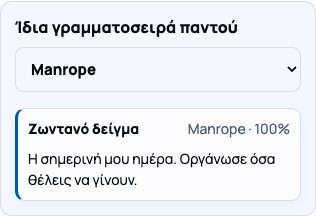
Κάτω από την «Ίδια γραμματοσειρά παντού» βρίσκεται το «Ζωντανό δείγμα» της γενικής επιλογής. Στις «Ξεχωριστές επιλογές ανά στοιχείο» κάθε γραμμή έχει το δικό της δείγμα: κείμενα εφαρμογής, τίτλοι, κάρτες Tasks, κουμπιά, πλοήγηση και εκτύπωση. Αλλάζοντας τη γραμματοσειρά ή πατώντας −/+ βλέπεις αμέσως την αλλαγή στο δείγμα της συγκεκριμένης γραμμής. Τα υπόλοιπα δείγματα κρατούν τις δικές τους επιλογές. Το ποσοστό κάθε στοιχείου εφαρμόζεται πάνω στο γενικό μέγεθος γραμμάτων. Αν στενέψει η περιοχή, η «Ίδια γραμματοσειρά παντού» μεταφέρεται πάνω από τις ξεχωριστές επιλογές, μαζί με το γενικό δείγμα. Έτσι οι επιμέρους ρυθμίσεις έχουν ολόκληρο το πλάτος. Σε ακόμη στενότερη οθόνη, οι επιλογές και τα δείγματα μπαίνουν το ένα κάτω από το άλλο χωρίς να κρύβονται.
Επαναφορά
Η επαναφορά γραμματοσειρών επιστρέφει στις προεπιλεγμένες γραμματοσειρές. Η επαναφορά χρωμάτων αφορά τα χρώματα θέματος και καταστάσεων, μαζί με τις αποχρώσεις και το πλαϊνό μενού του επιλεγμένου στυλ και θέματος. Κρατά την επιλογή τύπου φόντου. Έλεγξε ποιο κουμπί πατάς· έχουν διαφορετικό σκοπό.
Κράτησε τις αγαπημένες σου εμφανίσεις
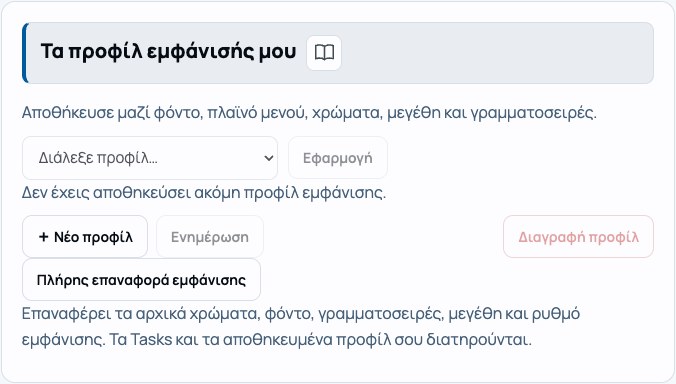
Βρήκες έναν συνδυασμό που σε βολεύει; Στα «Τα προφίλ εμφάνισής μου» πάτησε «+ Νέο προφίλ» και δώσε του όνομα. Αποθηκεύονται μαζί το φωτεινό ή σκούρο θέμα, το στυλ και οι αποχρώσεις του, το χρώμα και το πλάτος του μενού, τα μεγέθη και όλες οι γραμματοσειρές. Κρατιέται επίσης αν το μενού ήταν ανοιχτό ή μαζεμένο.
Για να επιστρέψεις σε μια εμφάνιση, διάλεξε το όνομά της και πάτησε «Εφαρμογή». Η «Ενημέρωση» αντικαθιστά τις αποθηκευμένες επιλογές με τις τωρινές και επιτρέπει αλλαγή ονόματος. Η «Διαγραφή προφίλ» ζητά επιβεβαίωση και αφαιρεί μόνο το συγκεκριμένο προφίλ· η τρέχουσα εμφάνιση παραμένει. Μπορείς να κρατάς έως 20 προσωπικά προφίλ με διαφορετικά ονόματα. Τα προφίλ αφορούν την εμφάνιση, χωρίς Tasks ή περιεχόμενο έργων.
Περισσότερος χώρος με ένα πάτημα
Στον υπολογιστή, το κουμπί δίπλα στο λογότυπο μαζεύει το πλαϊνό μενού σε στενή στήλη με το εικονίδιο του Ergesto και τα εικονίδια των ενοτήτων. Πέρασε το ποντίκι πάνω από ένα εικονίδιο για να δεις το όνομά του. Πάτησε το ίδιο κουμπί για να ανοίξει ξανά στο προηγούμενο πλάτος. Η επιλογή κρατιέται στις προσωπικές ρυθμίσεις σου. Στο κινητό συνεχίζεις να χρησιμοποιείς την κανονική πλοήγηση.
Μόνο η ανοιχτή ενότητα έχει την ένδειξη επιλογής. Το πέρασμα του ποντικιού πάνω από άλλο κουμπί παραμένει διακριτικό. Κάτω στο μενού βρίσκονται ο λογαριασμός και το «Γνώρισε το Ergesto», με αντίθεση που προσαρμόζεται στο χρώμα του μενού. Η αποσύνδεση παραμένει μόνο επάνω δεξιά.
Minimal Display ή Normal Display
Άνοιξε τις Ρυθμίσεις από το κύριο μενού και πάτησε Εμφάνιση. Στο πλαίσιο Μορφή εμφάνισης πάτησε Minimal Display. Για επιστροφή πάτησε Normal Display στο ίδιο πλαίσιο. Η επιλογή αποθηκεύεται αμέσως και εφαρμόζεται στα Daily Tasks, στα Projects και στο Ημερολόγιο. Στα Daily Tasks πάτησε τον τίτλο της εργασίας για λεπτομέρειες. Όταν χωρούν, εμφανίζονται δίπλα στη λίστα. Οι πλήρεις επιλογές είναι στα Φίλτρα και προβολές → Αναλυτική προβολή.
Σε κινητά και tablet η ρύθμιση ονομάζεται «Διάταξη κινητού και tablet» και η επιλογή αποθηκεύεται χωριστά από τον υπολογιστή.
Η κανονική εξαγωγή Excel περιλαμβάνει μόνο τις υπάρχουσες εγγραφές, χωρίς επιπλέον σειρές με τεχνικούς κωδικούς. Το «Κενό Excel για συμπλήρωση» είναι ξεχωριστή επιλογή με 50 γραμμές. Η κρυφή στήλη ID και το κρυφό φύλλο βοηθούν στην επανεισαγωγή: μην τα αλλάζεις.
10
Εκτύπωση, εισαγωγή και αντίγραφα
Αν χρειάζεσαι μια λίστα για τη συνάντηση ή θέλεις να περάσεις πολλές εργασίες μαζί, δεν χρειάζεται να το κάνεις μία μία. Ξεκίνα επιλέγοντας τι χρειάζεσαι και έλεγξε την προεπισκόπηση πριν προχωρήσεις.
Εκτύπωση επιλεγμένων
Τσέκαρε με Select τις εργασίες που θέλεις να πάρεις μαζί σου. Το κουμπί «Εκτύπωση» θα δείξει πόσες διάλεξες. Πάτησέ το και κοίταξε την προεπισκόπηση· από εκεί μπορείς είτε να εκτυπώσεις είτε να αποθηκεύσεις σε PDF.
Excel και μαζική καταχώριση
Από «Εργαλεία» άνοιξε τις διαθέσιμες επιλογές εισαγωγής. Για Excel χρησιμοποίησε το παρεχόμενο πρότυπο, κράτησε τις κεφαλίδες και έλεγξε την προεπισκόπηση πριν επιβεβαιώσεις.
Αντίγραφα
Στις Ρυθμίσεις → Αντίγραφα βρίσκεις τις διαθέσιμες επιλογές εξαγωγής. Φύλαξε το αρχείο σε ασφαλές μέρος. Η εξαγωγή δεν υποκαθιστά τον έλεγχο ότι οι πρόσφατες αλλαγές αποθηκεύτηκαν στον server.
Μεγάλα ZIP, διακοπή και συνέχεια
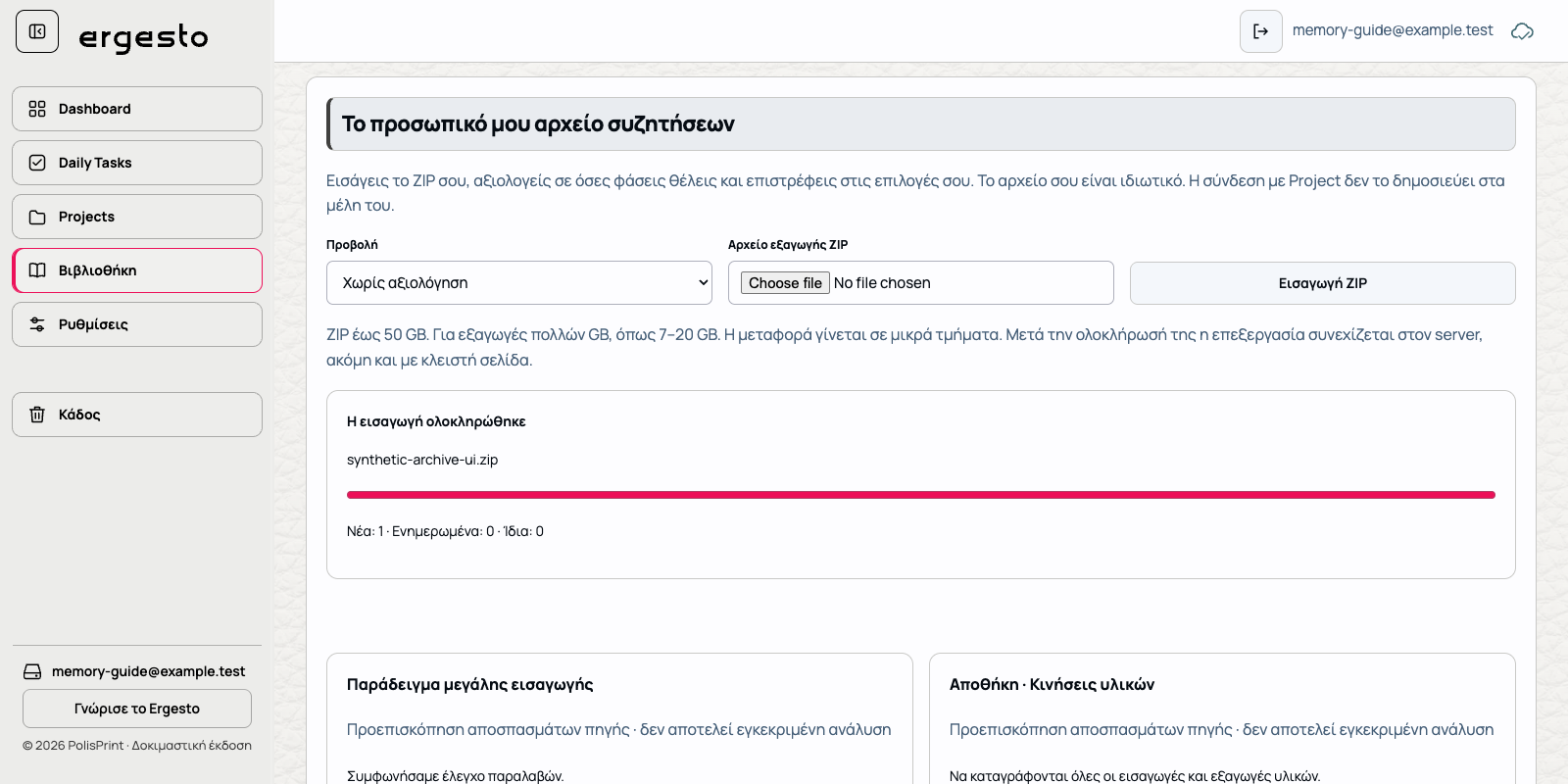
Το προσωπικό αρχείο δέχεται ZIP έως 50 GB, σχεδιασμένο και για εξαγωγές 7–20 GB. Τα 8 MB είναι μόνο το μέγεθος κάθε τμήματος μεταφοράς. Δεν είναι όριο του αρχείου. Πάτησε Εισαγωγή ZIP και παρακολούθησε μεταφορά και επεξεργασία. Με Παύση σταματά η μεταφορά. Με Συνέχεια ή με νέα επιλογή του ίδιου ακριβώς αρχείου μετά από επαναφόρτωση, συνεχίζει από το αποθηκευμένο σημείο.
Ο browser πρέπει να μείνει ανοικτός κατά τη μεταφορά. Αφού παραδοθεί ολόκληρο το ZIP, ο server το επεξεργάζεται χωριστά. Η ακύρωση αφαιρεί μόνο τα προσωρινά αρχεία· το δικό σου ZIP και οι ήδη εισαγμένες συζητήσεις διατηρούνται. Εισάγεται το κείμενο conversations.json, όχι τα αρχεία εικόνας και ήχου του ZIP. Αν ο διαθέσιμος χώρος δεν επαρκεί, η εφαρμογή εξηγεί το πρόβλημα χωρίς να ξεκινά νέα μεταφορά.
Επανέλεγχος πηγών
Στο υλικό Project, ο διαχειριστής επιλέγει υπεύθυνο και επόμενη ημερομηνία ελέγχου. Η καταγραφή ελέγχου δεν αλλάζει το αρχικό κείμενο ή την έκδοση της πηγής.
Βιβλιοθήκη και προσωπικό αρχείο συζητήσεων
Προσωπικό αρχείο ZIP
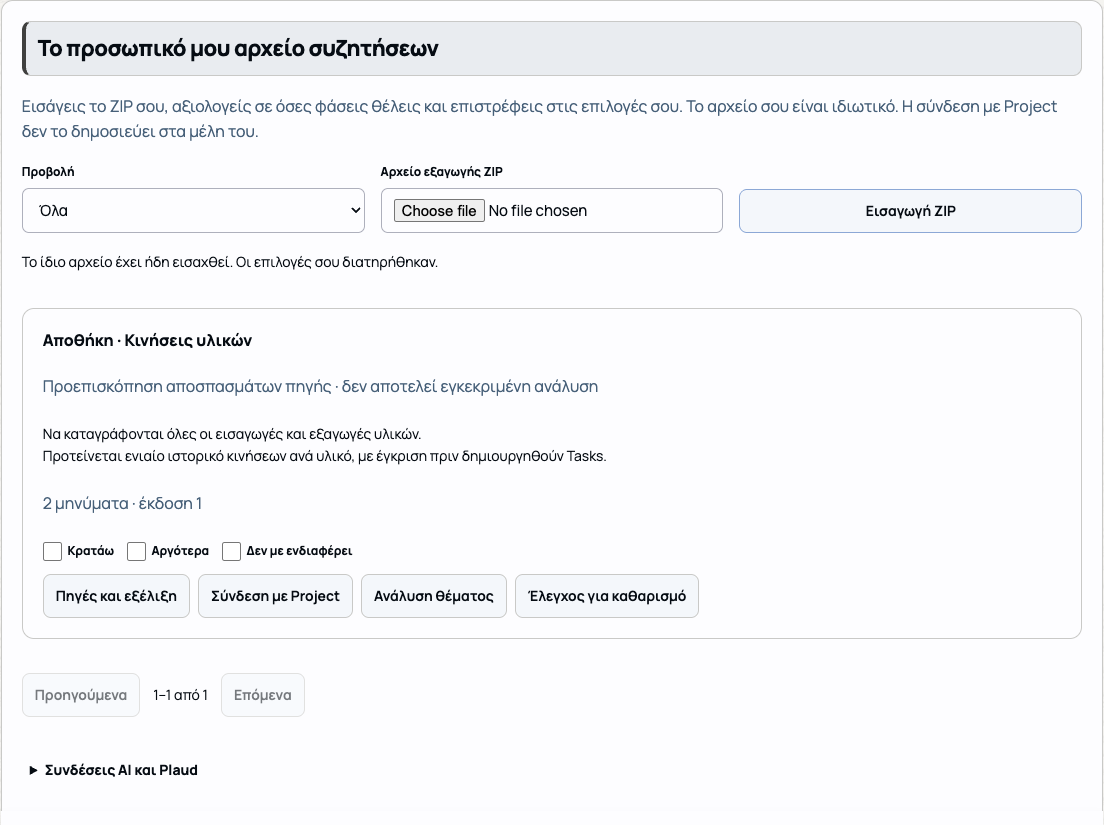
- Στη Βιβλιοθήκη, στο «Το προσωπικό μου αρχείο συζητήσεων», επίλεξε το ZIP εξαγωγής και πάτησε «Εισαγωγή ZIP». Υποστηρίζονται ZIP έως 50 GB. Το Ergesto διαβάζει είτε το conversations.json είτε τα αριθμημένα μέρη του, όπως conversations-000.json και conversations-001.json. Συνημμένα και εικόνες δεν εισάγονται. Βλέπεις χωριστά τη μεταφόρτωση, την αναμονή, τον έλεγχο ZIP, την ανάγνωση και την αποθήκευση. Η τελευταία ενημέρωση δείχνει πότε καταγράφηκε πρόοδος στον server. Μετά τη μεταφόρτωση και την αναμονή στην ουρά, η επεξεργασία έχει όριο δύο ωρών ανά προσπάθεια. Αν η σύνδεση διακοπεί στη μεταφόρτωση, επίλεξε το ίδιο ZIP και Συνέχεια μεταφόρτωσης. Με Επανάληψη επεξεργασίας χρησιμοποιείται το ZIP που παραμένει στον server. Σε σφάλμα δομής το παράθυρο σε οδηγεί σε Επιλογή ZIP.
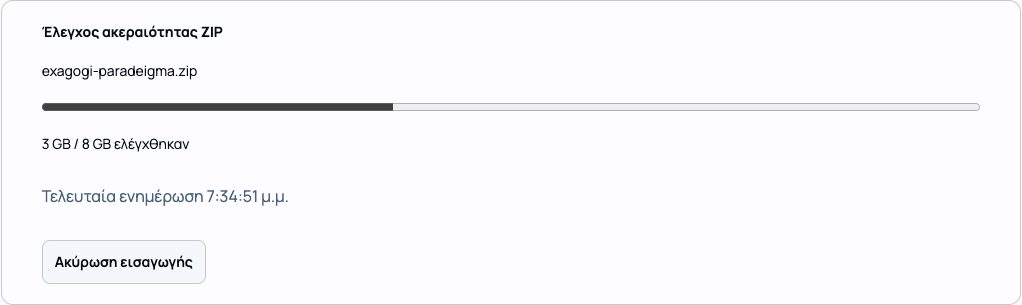
Η πρόοδος δείχνει πόσα δεδομένα έχουν ελεγχθεί και πότε ενημερώθηκε τελευταία. 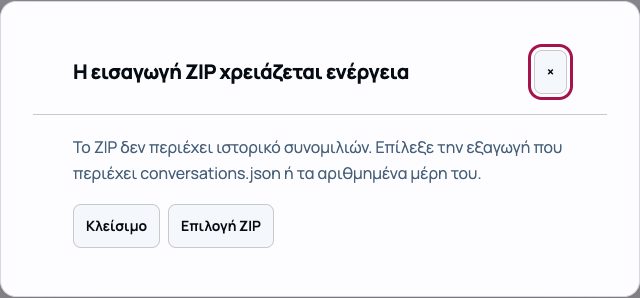
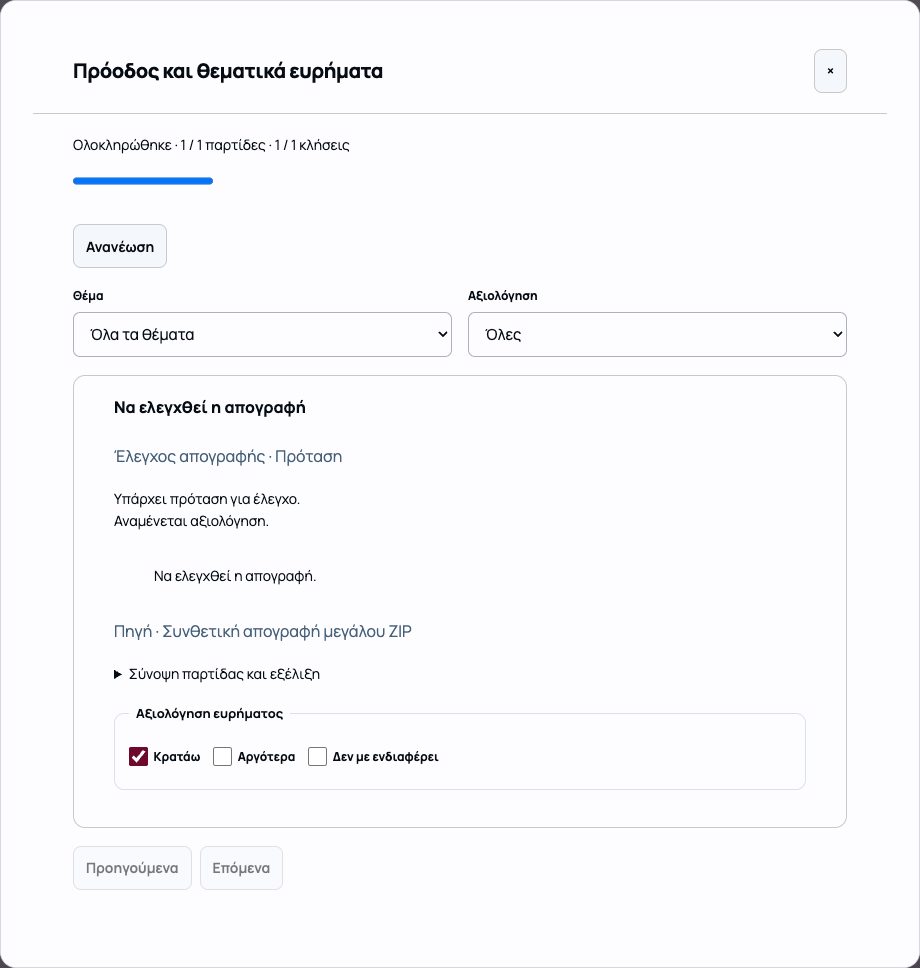
Το παράθυρο εξηγεί την αποτυχία και ανοίγει την επιλογή αρχείου. - Δες την προεπισκόπηση πηγής και άνοιξε τα μηνύματα. Με checkbox επιλέγεις «Κρατάω», «Αργότερα» ή «Δεν με ενδιαφέρει». Μία επιλογή είναι ενεργή κάθε φορά· αποεπιλογή επιστρέφει το θέμα στα χωρίς αξιολόγηση.
- Επιστρέφεις όποτε θέλεις. Τα φίλτρα δείχνουν κρατημένα, αναβληθέντα, απορριφθέντα, νέα εξέλιξη ή όλα τα θέματα. Η νεότερη εισαγωγή διατηρεί τις επιλογές και προσθέτει νέα μηνύματα. Το ίδιο ZIP δεν δημιουργεί διπλότυπα. Η απουσία παλιού περιεχομένου από επόμενο ZIP δεν το διαγράφει από το Ergesto.
- Με «Σύνδεση με Project» συνδέεις το προσωπικό θέμα με δικό σου έργο. Παραμένει ιδιωτικό. Στο πακέτο συνέχειας του Project μπορείς να επιλέξεις συγκεκριμένα προσωπικά συνδεδεμένα θέματα μαζί με άλλες πηγές.
Ανάλυση και εξέλιξη
Στην «Ανάλυση θέματος» μπορείς να χρησιμοποιήσεις συνδεδεμένο AI μέσω MCP ή να ρυθμίσεις προσωπικό πάροχο OpenAI, Claude ή Gemini. Η ανάλυση μέσα στο Ergesto χρειάζεται δικό σου έγκυρο κλειδί API, διαθέσιμο μοντέλο και ρητή επιβεβαίωση αποστολής του συγκεκριμένου υλικού. Η χρήση χρεώνεται σύμφωνα με τον πάροχό σου.
Το AI προτείνει σύνοψη δύο γραμμών, εξέλιξη και επιμέρους θέματα με ακριβή αποσπάσματα. Ελέγχεις τις κατηγορίες και επιλέγεις με checkbox τα θέματα που θέλεις να κρατηθούν χωριστά. Η αποδοχή σύνοψης δεν δημιουργεί Tasks ή εγκεκριμένες αποφάσεις Project. Η απλή προεπισκόπηση αποσπασμάτων ZIP δεν παρουσιάζεται ως έτοιμη AI ανάλυση.
Έλεγχος πριν από καθαρισμό
Ο «Έλεγχος για καθαρισμό» βοηθά να εντοπίσεις την αρχική συζήτηση. Δεν διαγράφει συζητήσεις από το ChatGPT ή άλλη υπηρεσία. Έλεγξε αν η συζήτηση περιέχει και άλλα θέματα και κράτησε το αρχικό ZIP, ιδιαίτερα για συνημμένα που δεν εισήχθησαν.
Σύνθεση από συζητήσεις και ανάλυση ραντεβού
Στο προσωπικό αρχείο, πάτησε «Σύνθεση από συζητήσεις». Διάλεξε από 2 έως 20 αρχικές πηγές και δώσε τίτλο. Στα δικά σου ραντεβού το «Ανάλυση ραντεβού» επιτρέπει επιλογή σημειώσεων και επικόλληση απομαγνητοφώνησης. Το υλικό προετοιμάζεται ιδιωτικά. Επίλεξε χωριστά την αποστολή στον πάροχο που έχεις ρυθμίσει. Έλεγξε τα αποσπάσματα και τη σύνοψη. Για κάθε προτεινόμενη εργασία του ραντεβού υπάρχει ξεχωριστό checkbox «Δημιουργία προσωπικού Task».
Ήχοι και ειδοποιήσεις συσκευής
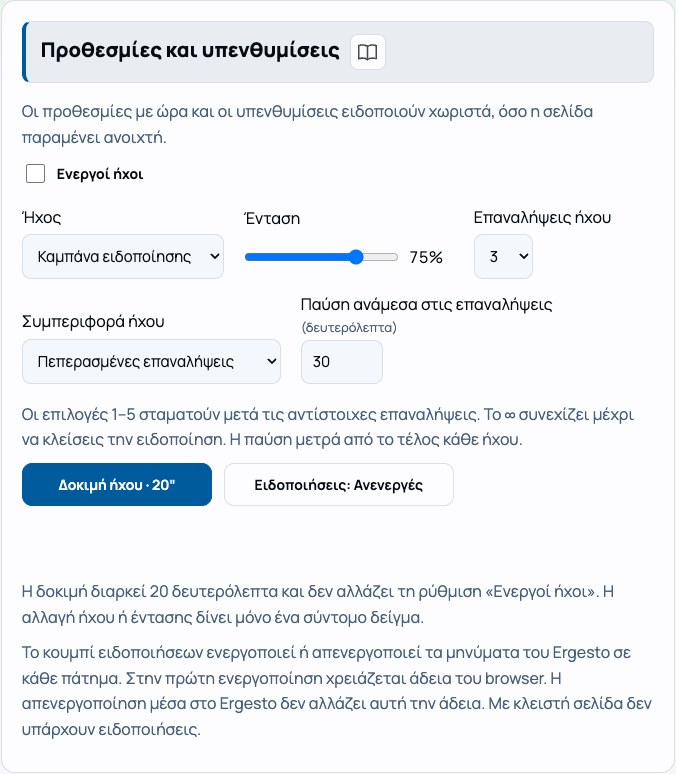
Πάτησε «Δοκιμή ήχου · 20″» για να ακούσεις τον επιλεγμένο ήχο για 20 δευτερόλεπτα. Μπορείς να τον σταματήσεις νωρίτερα από το ίδιο κουμπί, που γίνεται «Διακοπή δοκιμής». Το μήνυμα ότι σταμάτησε φεύγει μόνο του μετά από λίγα δευτερόλεπτα. Η δοκιμή δεν ενεργοποιεί τους ήχους των υπενθυμίσεων. Αν αλλάξεις ήχο ή ένταση, ακούγεται μόνο ένα σύντομο δείγμα.
Για τις πραγματικές υπενθυμίσεις, επίλεξε «Ενεργοί ήχοι» και ρύθμισε ένταση, επαναλήψεις και παύση. Οι 1–5 σταματούν μετά τις αντίστοιχες επαναλήψεις. Το ∞ συνεχίζει μέχρι να κλείσεις την ειδοποίηση. Η παύση μετρά από το τέλος κάθε ήχου. Τα πεδία παίρνουν όσο πλάτος χρειάζονται οι επιλογές τους και μεταφέρονται στην επόμενη γραμμή όταν στενεύει η οθόνη.
Θέλεις και μήνυμα του browser; Πάτησε «Ειδοποιήσεις: Ανενεργές» για ενεργοποίηση. Το επόμενο πάτημα τις απενεργοποιεί και μπορείς να τις ενεργοποιήσεις ξανά όποτε θέλεις. Την πρώτη φορά ο browser ζητά άδεια. Αν την έχεις αποκλείσει, άλλαξέ την στις ρυθμίσεις του site στον browser. Η απενεργοποίηση στο Ergesto σταματά τα δικά του μηνύματα, χωρίς να αλλάζει την άδεια του browser.
Οι ειδοποιήσεις είναι προαιρετικές. Μπορούν να εμφανιστούν όταν κοιτάς άλλη καρτέλα, όσο η σελίδα του Ergesto μένει ανοιχτή. Με κλειστή σελίδα δεν υπάρχουν ειδοποιήσεις.
Τοπική εξαγωγή αντιγράφου χρήστη
Η «Τοπική εξαγωγή αντιγράφου χρήστη» κατεβάζει αρχείο JSON με τα Tasks της προσωπικής προβολής Daily και τις ρυθμίσεις σου. Το «τοπική» σημαίνει ότι το αρχείο αποθηκεύεται στη συσκευή όπου βρίσκεσαι.
Δεν είναι πλήρες αντίγραφο της βάσης Projects, πηγών, συνημμένων ή όλων των χρηστών. Η επαναφορά αρχικών δεδομένων επίδειξης δεν εμφανίζεται στην online εφαρμογή. Η εισαγωγή αντιγράφου είναι ξεχωριστή ενέργεια, με προεπισκόπηση πριν επιβεβαιώσεις.
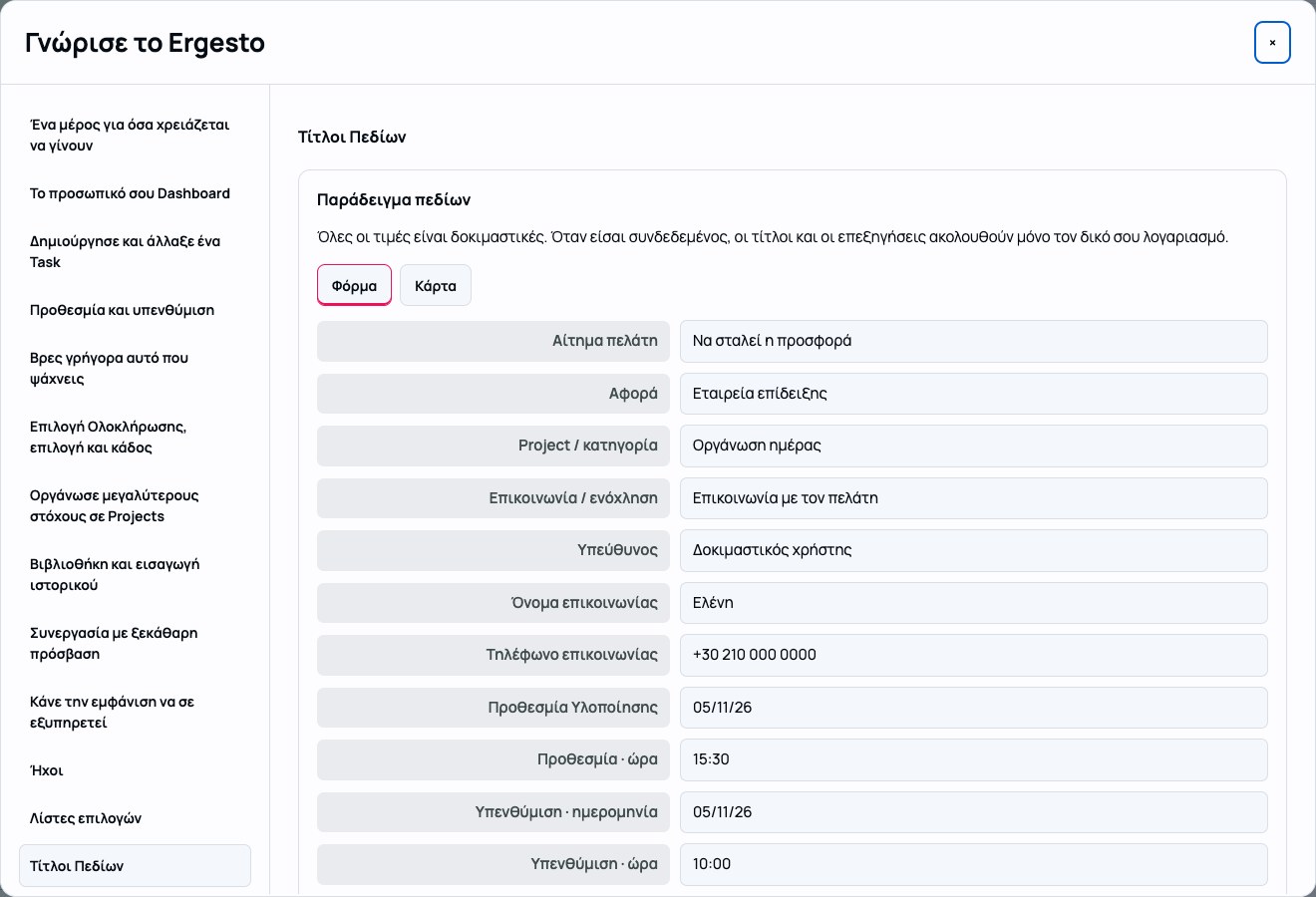
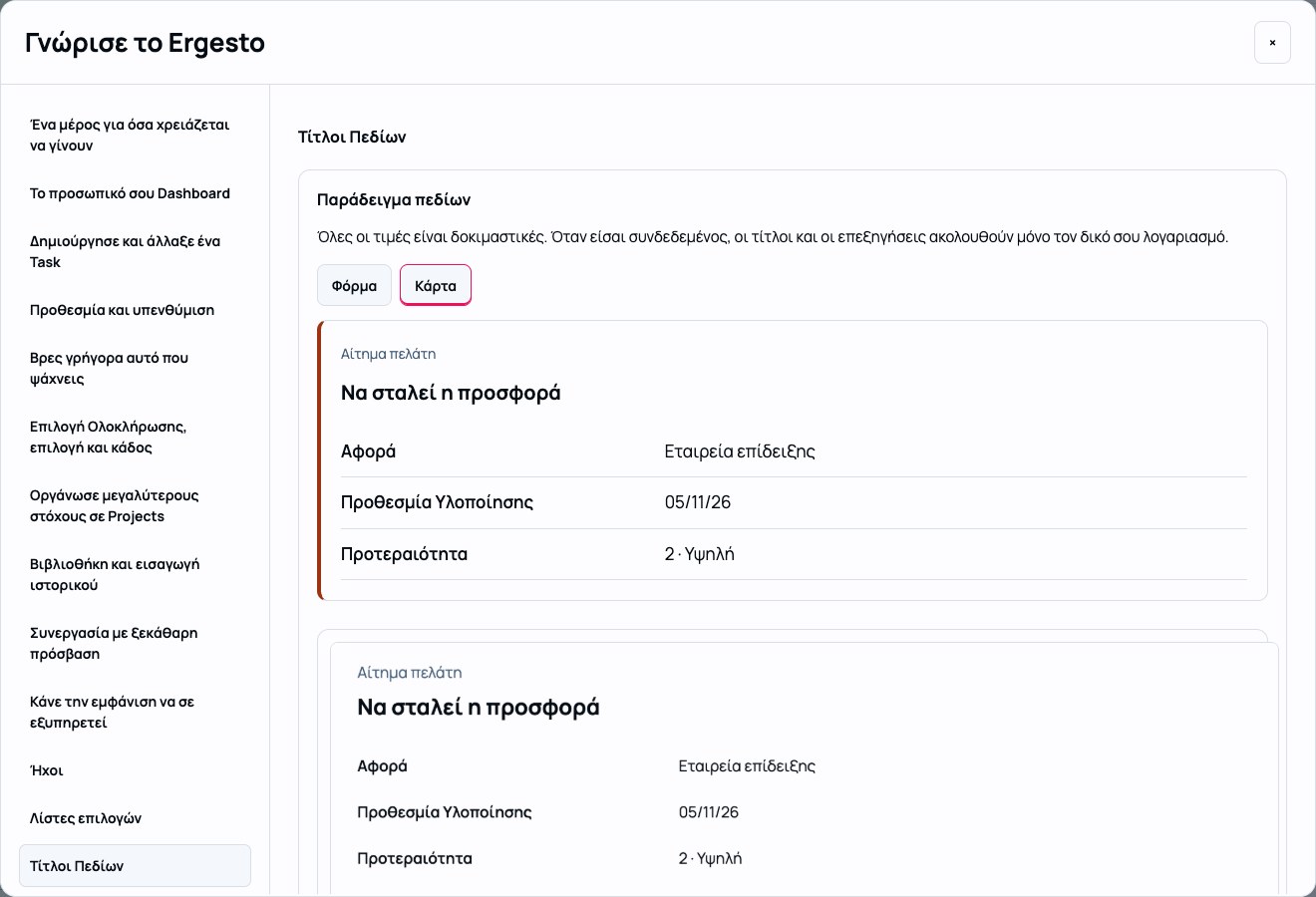
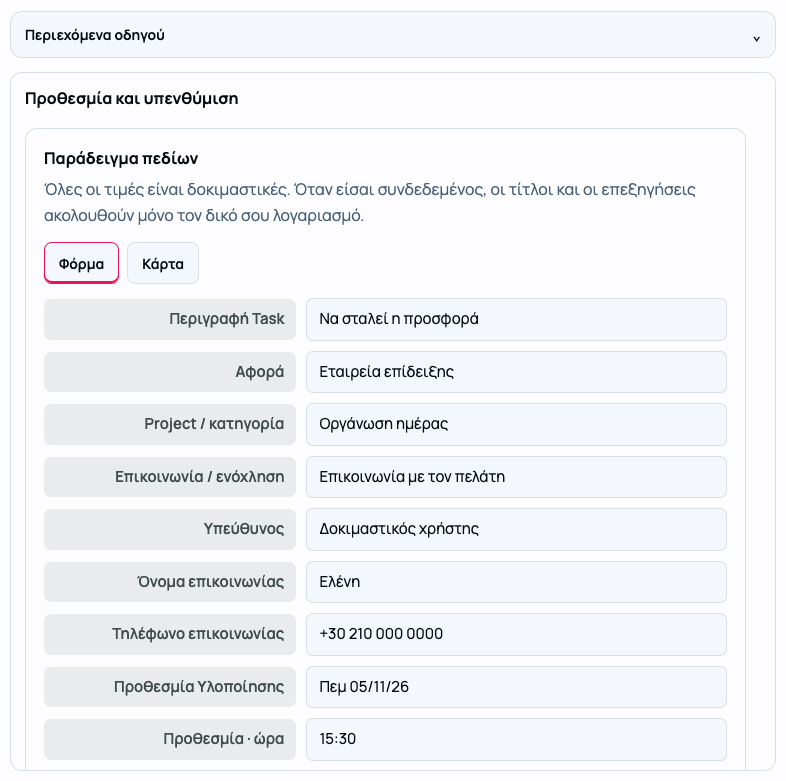
Εμφάνιση Τίτλων & Επεξηγήσεων: οι προσωπικές ονομασίες ακολουθούν μόνο τον δικό σου λογαριασμό, στην εφαρμογή, στις οδηγίες και στις σχετικές εικόνες παραδειγμάτων. Οι εικόνες δημιουργούνται από συνθετικά στοιχεία, ποτέ από τις εργασίες σου. Στο «Γνώρισε το Ergesto» πρέπει να είσαι συνδεδεμένος για τις δικές σου ονομασίες. Με την αποσύνδεση επανέρχονται οι βασικές ονομασίες και καθαρίζουν οι προσωπικές εικόνες, ακόμη και σε ανοικτή καρτέλα βοήθειας.
Τίτλοι Πεδίων
Μπορείς να αλλάξεις τον τίτλο και την εξήγηση ενός πεδίου ή να ενεργοποιήσεις έως τέσσερα πρόσθετα πεδία. Οι τιμές των εργασιών σου παραμένουν στη θέση τους. Η σημαντικότητα επηρεάζει την εμφάνιση, όχι την προτεραιότητα της εργασίας.
Δώσε τις δικές σου ονομασίες
Στις Ρυθμίσεις → Τίτλοι Πεδίων άνοιξε το πεδίο που θέλεις. Άλλαξε τον τίτλο και την εξήγησή του και αποθήκευσε. Για παράδειγμα, μπορείς να ονομάσεις την «Περιγραφή Task» «Αίτημα πελάτη». Η αλλαγή αφορά τον δικό σου λογαριασμό.
Το πεδίο παραμένει το ίδιο
Κάθε πεδίο έχει μια σταθερή ταυτότητα, ανεξάρτητα από το όνομά του. Η μετονομασία δεν μετακινεί ούτε διαγράφει τις αποθηκευμένες τιμές. Δεν αλλάζει και τον τύπο του: μια ημερομηνία παραμένει ημερομηνία, ακόμη κι αν αλλάξεις τον τίτλο της. Τα δικαιώματα πρόσβασης παραμένουν ανεξάρτητα από τους τίτλους.
Η βοήθεια ακολουθεί την οθόνη σου
Μέσα στην εφαρμογή, οι αναφορές στα πεδία χρησιμοποιούν τις τρέχουσες ονομασίες σου. Η αναφορά πεδίων δείχνει και τις δικές σου εξηγήσεις. Άνοιξε το βιβλίο της ενότητας για να δεις τα ενημερωμένα παραδείγματα.
Δες τη δική σου μορφή
Το «Το δικό σου παράδειγμα» δείχνει Φόρμα ή Κάρτα με τα λεκτικά, τα χρώματα και τις γραμματοσειρές σου. Οι τιμές είναι πάντα δοκιμαστικές· δεν αντιγράφει προσωπικές εργασίες, επαφές ή σημειώσεις. Η προσωπική εικόνα ενημερώνεται αυτόματα όταν αλλάζεις τίτλο πεδίου.
Όταν είσαι συνδεδεμένος, η βοήθεια και ο δημόσιος οδηγός χρησιμοποιούν τις δικές σου ονομασίες και ενημερώνουν τις σχετικές εικόνες παραδειγμάτων. Με την αποσύνδεση επανέρχονται οι βασικές ονομασίες. Δεν διατηρείται ξεχωριστό αρχείο παλιών προσωπικών εικόνων στη σελίδα.
12
Αν κάτι δεν φαίνεται σωστό
Περιεχόμενα και περιοχή ανάγνωσης
Ο οδηγός χωρίζει καθαρά τα περιεχόμενα από το κείμενο, με διαφορετικά πλαίσια και κενό μεταξύ τους. Όταν ο διαθέσιμος χώρος είναι μικρός, πατάς Περιεχόμενα οδηγού. Επιλέγοντας κεφάλαιο, τα περιεχόμενα μαζεύουν αυτόματα και διαβάζεις στην ξεχωριστή περιοχή.
Αν κάτι δεν βρίσκεται εκεί που το περιμένεις, συνήθως αξίζει πρώτα ένας απλός έλεγχος: μήπως έχει μείνει κάποιο φίλτρο ενεργό ή βρίσκεσαι σε άλλη προβολή; Παρακάτω θα βρεις τα συνηθέστερα σημεία για να ξεκινήσεις.
Δεν βλέπω μια εργασία
Έλεγξε την ενεργή προβολή, τα φίλτρα, τα ολοκληρωμένα και τον κάδο. Βεβαιώσου επίσης ότι βρίσκεσαι στον σωστό λογαριασμό και χώρο.
Δεν βλέπω ένα Project
Ζήτησε από τον διαχειριστή να ελέγξει την πρόσβασή σου στο συγκεκριμένο έργο, ακόμη κι αν ανοίγει η εφαρμογή Projects.
Αποθήκευση ή σύνδεση
Αν εμφανιστεί μήνυμα αποτυχίας αποθήκευσης, μην θεωρήσεις ότι η αλλαγή ολοκληρώθηκε. Έλεγξε τη σύνδεση και την ένδειξη της εφαρμογής πριν φύγεις.
Βιβλιοθήκη Γνώσης
Στη Βιβλιοθήκη εμφανίζονται μόνο πηγές που έχουν αποθηκευτεί σε Projects στα οποία έχεις πρόσβαση. Η ανάγνωση ενός αρχείου εισαγωγής δεν το αποθηκεύει ολόκληρο. Επίλεξε και επιβεβαίωσε τις συνομιλίες που χρειάζεσαι.
Σταθερή εμφάνιση κατά την πλοήγηση
Οι ενότητες φορτώνουν με την προσωπική εμφάνιση και τον σωστό τίτλο από την αρχή. Η επιβεβαίωση μιας αποθήκευσης δεν ξαναχτίζει αμετάβλητη οθόνη και δεν την ξεθωριάζει. Η εστίαση στα πεδία και η ενημέρωση της ίδιας προβολής κρατούν τη θέση ανάγνωσης.
Οι δικές σου ονομασίες στις οδηγίες
Αν έχεις μετονομάσει πεδία, άνοιξε τη βοήθεια μέσα στην εφαρμογή. Οι ονομασίες και τα ζωντανά παραδείγματα ακολουθούν τις προσωπικές σου ρυθμίσεις. Οι σχετικές εικόνες παραδειγμάτων ακολουθούν τις ονομασίες σου όσο είσαι συνδεδεμένος.
Συνδέσεις και ανάλυση
Προσωπικές συνδέσεις AI και Plaud
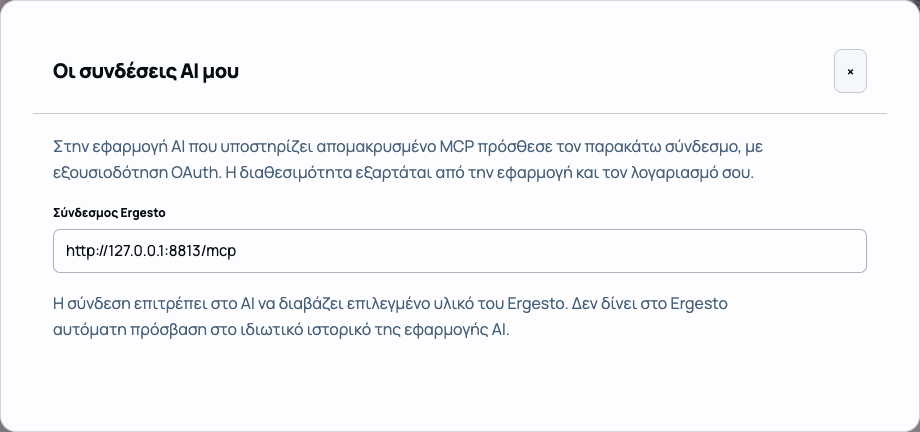
Στη Βιβλιοθήκη άνοιξε «Συνδέσεις AI και Plaud». Στην εφαρμογή AI που υποστηρίζει απομακρυσμένο MCP πρόσθεσε τον σύνδεσμο Ergesto που εμφανίζεται, με OAuth. Στην εξουσιοδότηση επιλέγεις χώρο, συγκεκριμένα Projects και προαιρετικά ολόκληρο το προσωπικό αρχείο συζητήσεων. Η ανάγνωση και η υποβολή προτάσεων είναι χωριστές άδειες. Η διαθεσιμότητα της σύνδεσης εξαρτάται και από την εξωτερική εφαρμογή και τον λογαριασμό σου.
Το AI διαβάζει μόνο το επιλεγμένο και ακόμη επιτρεπόμενο υλικό. Υποβάλλει εκκρεμείς ενημερώσεις· δεν εγκρίνει αποφάσεις, δεν δημιουργεί τελικά Tasks και δεν αλλάζει δικαιώματα. Από τις «Συνδέσεις AI» μπορείς να ανακαλέσεις τη σύνδεση. Η σύνδεση Ergesto προς AI δεν δίνει αυτόματη πρόσβαση στο ιδιωτικό ιστορικό του παρόχου.
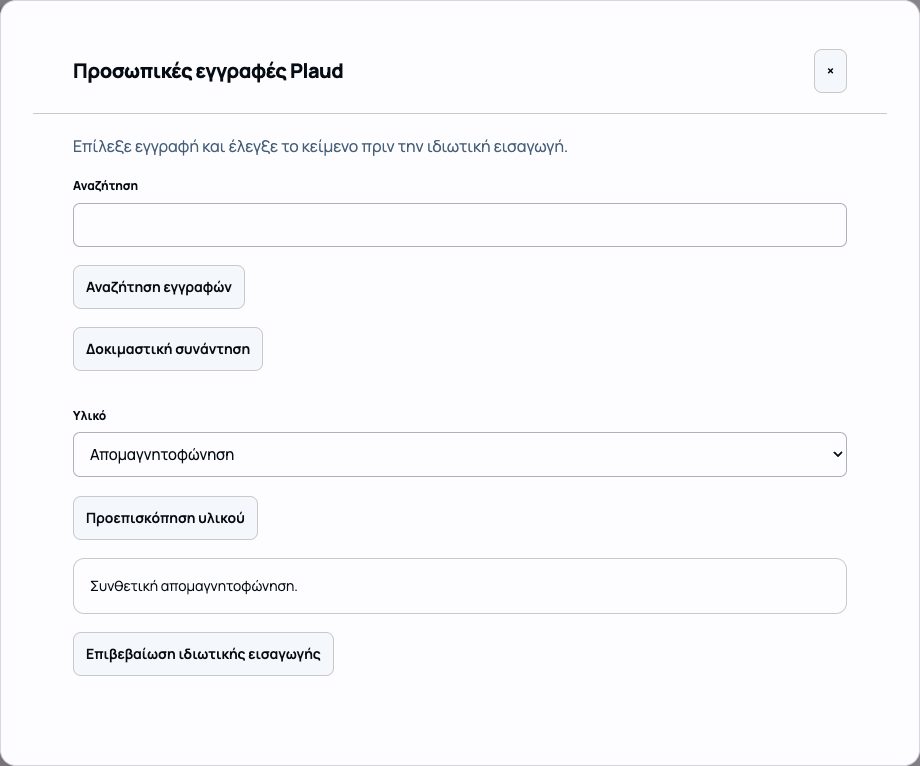
Για Plaud πάτησε «Σύνδεση Plaud» και ολοκλήρωσε εσύ την εξουσιοδότηση στον πάροχο. Με «Εγγραφές Plaud» αναζητάς προσωπικές εγγραφές, διαβάζεις απομαγνητοφώνηση ή ήδη παραχθείσα σύνοψη και επιβεβαιώνεις ιδιωτική εισαγωγή. Το Plaud χρειάζεται συγχρονισμένο και επεξεργασμένο υλικό. Δεν καταγράφεται νέος ήχος, δεν αλλάζουν εγγραφές και δεν παράγονται νέες απομαγνητοφωνήσεις μέσα από αυτά τα εργαλεία.
Η αποσύνδεση Plaud αφαιρεί τα αποθηκευμένα διαπιστευτήρια από το Ergesto. Για πλήρη ανάκληση έλεγξε και τις εξουσιοδοτήσεις στον λογαριασμό Plaud.
Ανάλυση ολόκληρου ZIP
Από τη Βιβλιοθήκη άνοιξε «Ανάλυση ολόκληρου ZIP» και διάλεξε ολοκληρωμένη εισαγωγή. Η εισαγωγή διαβάζει τα αρχεία κειμένου των συνομιλιών, μέχρι 16 GiB αποσυμπιεσμένου JSON συνολικά. Για παλιό ZIP που δεν εμφανίζεται, επίλεξε ξανά το ίδιο αρχείο για να καταγραφούν οι πηγές του.
Στις «Συνδέσεις AI και Plaud» άνοιξε «Πάροχος ανάλυσης», επίλεξε OpenAI και αποθήκευσε ένα διαθέσιμο μοντέλο και το κλειδί του OpenAI Project σου. Η «Δοκιμή OpenAI με συνθετικό κείμενο» χρησιμοποιεί μόνο δοκιμαστική φράση και χρεώνεται σύμφωνα με το Project σου.
Στην έναρξη διάλεξε μέγιστο αριθμό κλήσεων. Το Ergesto στέλνει τις συνομιλίες σε παρτίδες μέχρι να φτάσει το όριο ή να πατήσεις παύση. Συνεχίζεις από την πρόοδο με νέα έγκριση. Βλέπεις θέματα, σύνοψη, εξέλιξη και απόσπασμα και τα σημειώνεις «Κρατάω», «Αργότερα» ή «Δεν με ενδιαφέρει». Το όριο κλήσεων διαφέρει από το ποσό χρέωσης. Εικόνες, ήχος και άλλα συνημμένα μένουν εκτός αυτής της ανάλυσης.
Σύνδεση και έλεγχος Plaud
Από τις «Συνδέσεις AI και Plaud», πάτησε «Σύνδεση Plaud» και ολοκλήρωσε την εξουσιοδότηση στην επίσημη σελίδα του. Ο «Έλεγχος σύνδεσης Plaud» ζητά τη λίστα εργαλείων ανάγνωσης. Από τις «Εγγραφές Plaud» διάλεξε εγγραφή, προεπισκόπησε τη σύνοψη ή την απομαγνητοφώνηση και επιβεβαίωσε την ιδιωτική εισαγωγή. Αν το κείμενο έχει αλλάξει στο μεταξύ, ανοίγεις νέα προεπισκόπηση.
Προσωπικές υπενθυμίσεις και υπενθυμίσεις πελάτη
Ημέρα και ημερομηνία μαζί
Οι ημερομηνίες εμφανίζονται με τρία γράμματα ημέρας και dd/mm/yy, π.χ. Παρ 06/11/26. Στα πεδία εισαγωγής η ημέρα εμφανίζεται δίπλα στο πεδίο και ενημερώνεται όταν αλλάζεις ημερομηνία. Οι ώρες της εφαρμογής ακολουθούν την Ελλάδα.
Γιατί έβαλα αυτή την υπενθύμιση
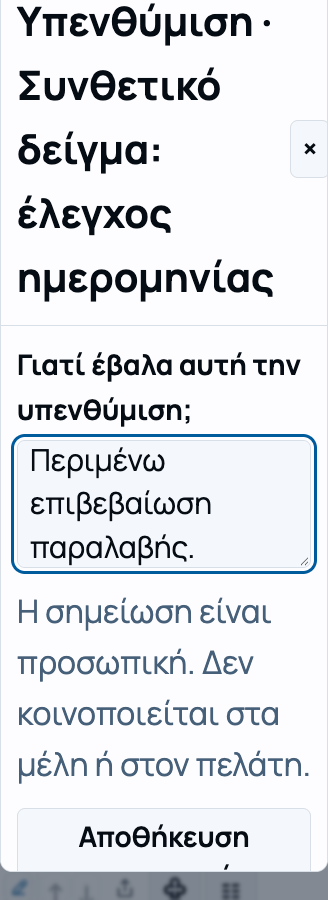
Από το κουμπί «Σημείωση και υπενθύμιση» του Task γράψε μια σύντομη προσωπική αιτιολογία, π.χ. «Περιμένω έγκριση μακέτας». Η σημείωση εμφανίζεται στη δική σου προβολή και στις σχετικές ειδοποιήσεις. Δεν αποστέλλεται σε άλλους παραλήπτες ή σε πελάτη.
Email και ημερολόγιο πελάτη
Όταν έχεις το σχετικό δικαίωμα και είσαι ο δημιουργός του Task, συμπλήρωσε email πελάτη, θέμα, μήνυμα και ημερομηνία/ώρα. Δες την προεπισκόπηση και επίλεξε «Επιβεβαίωση αποστολής email». Επισυνάπτεται αρχείο .ics που ο πελάτης μπορεί να προσθέσει στο ημερολόγιό του, με αίτημα ειδοποίησης 15 λεπτά πριν. Η εφαρμογή ημερολογίου του πελάτη καθορίζει αν και πώς θα εμφανιστεί η ειδοποίηση.
Η προεπισκόπηση δεν στέλνει email. Μπορείς να κατεβάσεις μόνο το αρχείο ημερολογίου. Δεν προστίθενται αυτόματα εσωτερικές σημειώσεις ή σύνδεσμοι πρόσβασης. Η αποδοχή του email από την υπηρεσία αποστολής δεν αποτελεί απόδειξη ανάγνωσης από τον πελάτη.
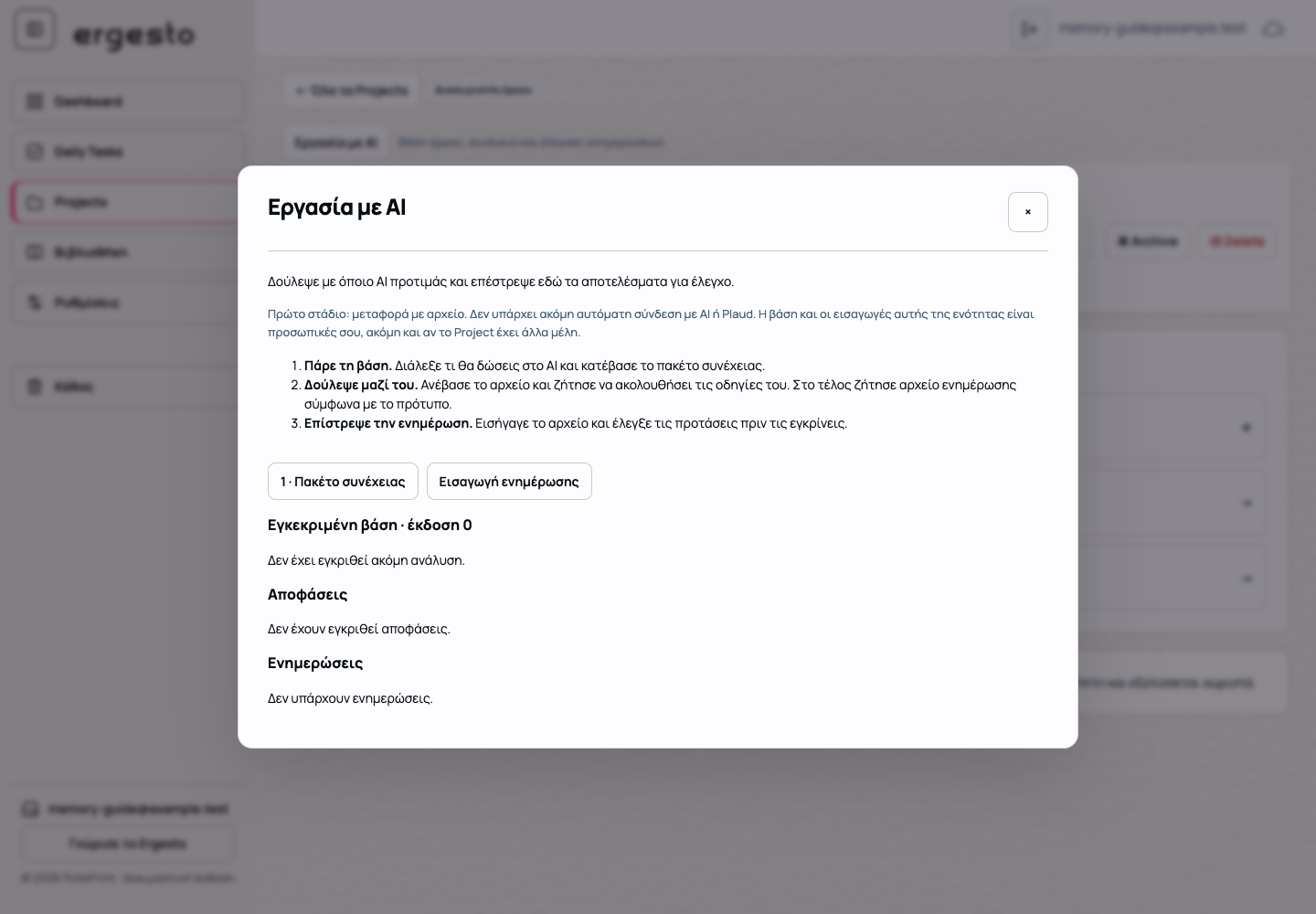
Συνέχεια έργου με AI
Εργασία με AI · πακέτα συνέχειας
Μέσα σε ενεργό Project που διαχειρίζεσαι, πάτησε «Εργασία με AI». Η προσωπική βάση αυτής της ενότητας παραμένει ιδιωτική ακόμη και μεταξύ διαχειριστών.
- Πάτησε «Πακέτο συνέχειας», επίλεξε πηγές και Tasks και κατέβασε το αρχείο JSON.
- Δώσε το αρχείο στον βοηθό που προτιμάς. Περιέχει οδηγίες και πρότυπο επιστροφής. Ζήτησε αρχείο ενημέρωσης όταν θέλεις να κρατήσεις την πρόοδο.
- Πάτησε «Εισαγωγή ενημέρωσης». Έλεγξε την ανάλυση, τις αποφάσεις και τα αποσπάσματα πηγών. Τίποτα δεν επιλέγεται αυτόματα.
- Επίλεξε όσα εγκρίνεις ή απόρριψε την ενημέρωση. Για κάθε επιλεγμένο Task χρειάζεται και η σχετική απόφαση. Η προαιρετική έγκριση ανάλυσης αντικαθιστά ολόκληρο το κείμενό της. Οι προηγούμενες εκδόσεις διατηρούνται.
Τα επιλεγμένα Tasks δημιουργούνται προσωπικά μέσα στο Project, χωρίς προθεσμία ή αυτόματο μοίρασμα. Η επανάληψη του ίδιου αρχείου δεν δημιουργεί δεύτερη ενημέρωση. Ενημέρωση που βασίζεται σε παλιά εγκεκριμένη έκδοση χρειάζεται νέα σύγκριση.
Οι προσωπικές συνδέσεις AI/Plaud και η προτεινόμενη ανάλυση βρίσκονται στη Βιβλιοθήκη. Κάθε εξωτερική υπηρεσία χρειάζεται δική σου ενεργοποίηση. Το απόσπασμα ελέγχεται ως προς το εισαγμένο κείμενο, όχι ως προς την αυθεντικότητα της εξωτερικής συζήτησης.
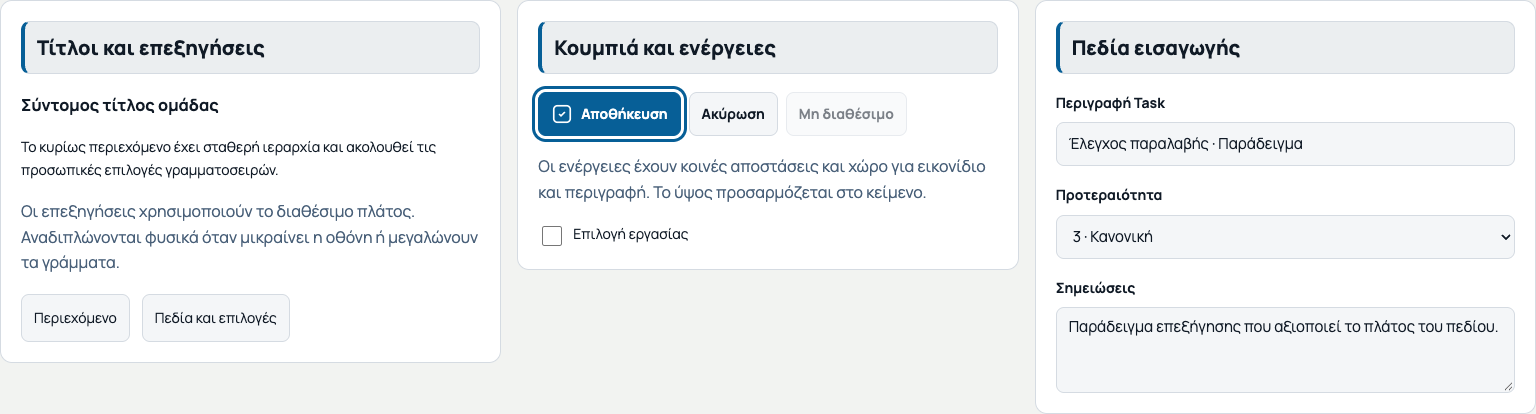
Σταθερή εμφάνιση σε κάθε σελίδα
Κοινή εμφάνιση σε κάθε ενότητα
Οι σελίδες χρησιμοποιούν κοινά πλαίσια, αποστάσεις και ρόλους γραμμάτων. Οι προσωπικές επιλογές σου παραμένουν ίδιες όταν αλλάζεις ενότητα ή διάταξη πλοήγησης. Τα κείμενα και τα πλαίσια προσαρμόζονται στο διαθέσιμο πλάτος και στα μεγαλύτερα γράμματα.
Στον Οδηγό εμφάνισης μπορείς να δεις συνθετικά παραδείγματα και να δοκιμάσεις 100%, 150%, 200% και φωτεινή/σκούρα εμφάνιση. Χρειάζεται σύνδεση. Οι δοκιμές εκεί δεν αλλάζουν το πραγματικό προφίλ σου.
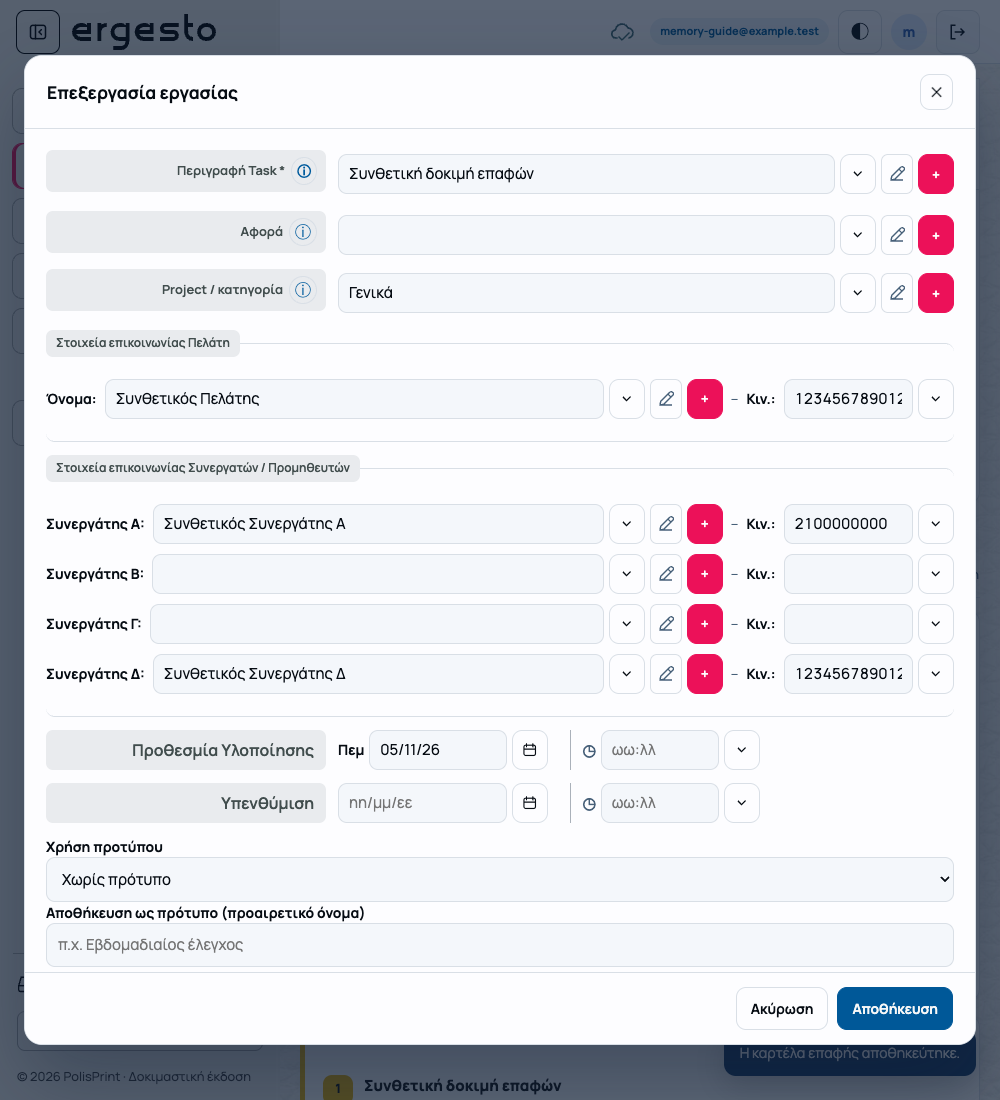
Πελάτης, συνεργάτες και πλήρης καρτέλα επαφής
Στη φόρμα Task υπάρχουν χωριστά Στοιχεία επικοινωνίας Πελάτη και Στοιχεία επικοινωνίας Συνεργατών / Προμηθευτών. Κάθε γραμμή έχει όνομα και κινητό· οι τέσσερις συνεργάτες έχουν θέσεις Α, Β, Γ και Δ. Σε μικρή οθόνη τα πεδία μεταφέρονται σε επόμενη γραμμή. Το κινητό δείχνει περίπου 12 ψηφία και διατηρεί μεγαλύτερη τιμή με κύλιση μέσα στο πεδίο.
Το + δίπλα στο όνομα ανοίγει καρτέλα με διεύθυνση, πόλη, ΤΚ, χώρα, ΑΦΜ, Δ.Ο.Υ., επάγγελμα, τηλέφωνα, κινητά και e-mail. Η καρτέλα περιλαμβάνει επίσης Εταιρεία και Σημειώσεις προσώπου. Τα σταθερά τηλέφωνα συμπληρώνονται εδώ. Δίπλα στο +, το μικρό μολύβι ανοίγει ξανά την αποθηκευμένη καρτέλα για επεξεργασία. Οι άλλες εργασίες διατηρούν τις δικές τους καταχωρισμένες τιμές. Αποθήκευσέ την και συνέχισε το Task χωρίς να χάσεις τις καταχωρίσεις σου. Από Ρυθμίσεις → Λίστες επιλογών → Επαφές ανοίγεις ξανά την καρτέλα.
Η πλήρης καρτέλα παραμένει προσωπική. Στο Task αποθηκεύονται μόνο τα ονόματα και τα τηλέφωνα των πέντε γραμμών: αυτά είναι ορατά σε όποιον δώσεις πρόσβαση στο Task.
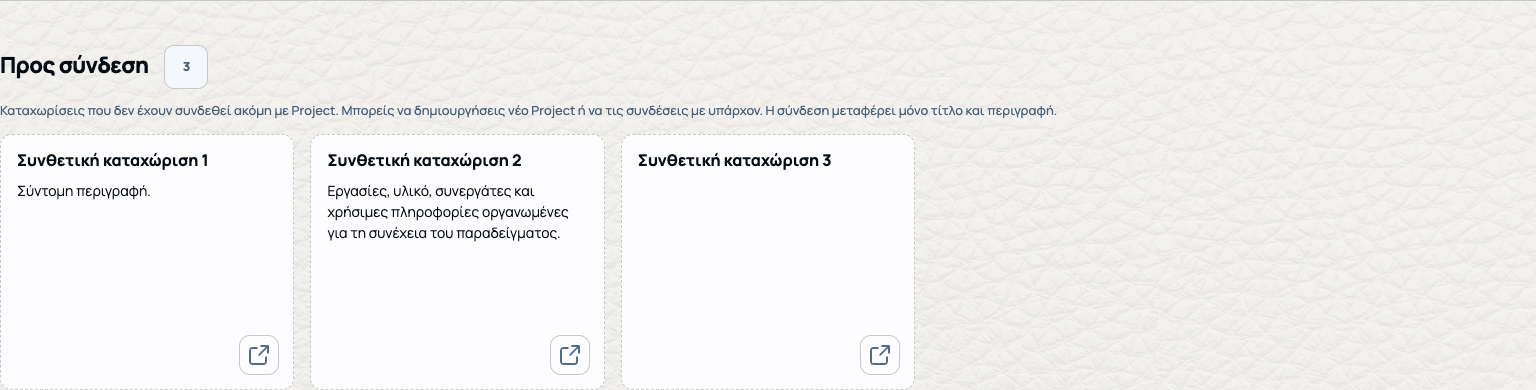
Σύνδεση καταχώρισης με Project
Στις καταχωρίσεις «Προς σύνδεση» το βέλος βρίσκεται πάντα κάτω δεξιά, με ίδιο περιθώριο από τις άκρες. Το κείμενο αξιοποιεί το πλάτος και δεν καλύπτει το κουμπί, ακόμη και με μεγάλα γράμματα.
Αλλαγή σειράς με σύρσιμο
Μετακίνηση στη Λίστα
Πιάσε τη λαβή με τις τρεις γραμμές αριστερά από την περιγραφή και σύρε το Task πριν ή μετά από άλλη εργασία της ίδιας ημέρας. Η γραμμή δείχνει τη νέα θέση. Με Escape ακυρώνεις. Η μετακίνηση δεν αλλάζει προθεσμία, Project ή Κατηγορία. Η λίστα προσαρμόζεται στο ύψος του παραθύρου και κυλά μέχρι την τελευταία εργασία. Τα βελάκια παραμένουν διαθέσιμα.
Με πληκτρολόγιο: εστίασε στη λαβή, πάτησε Enter ή κενό, διάλεξε θέση με βέλη ή Home/End και πάτησε Enter για αποθήκευση. Escape ακυρώνει.
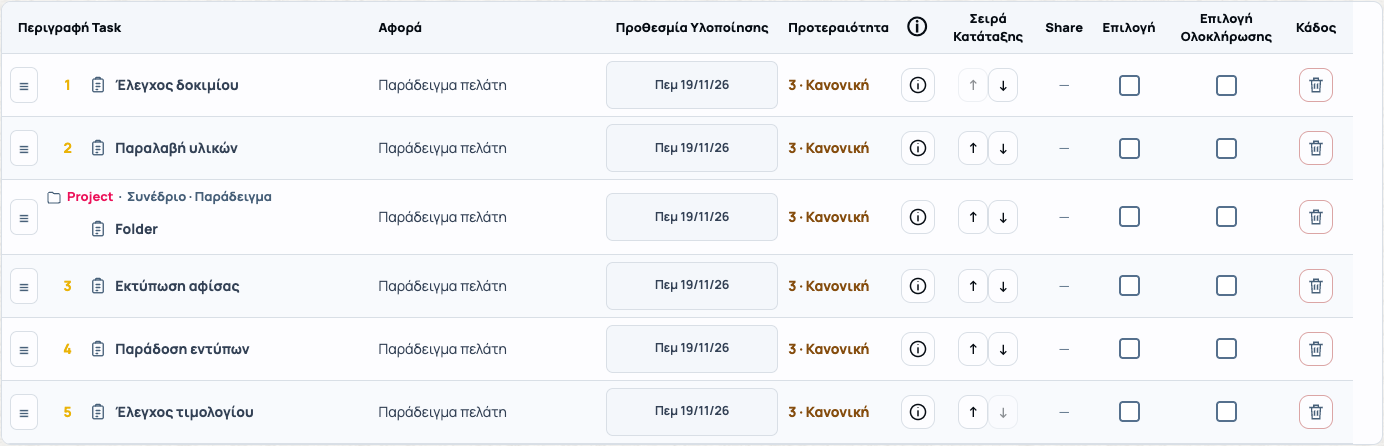
Ημερολόγιο και διάστημα επανάληψης
Η εβδομάδα αρχίζει Δευτέρα και τελειώνει Κυριακή, ανεξάρτητα από τις ρυθμίσεις του browser. Οι ημερομηνίες εμφανίζονται ως ηη/μμ/εε. Το διάστημα επανάληψης εξηγείται με βάση τη συχνότητα: κάθε πόσες ημέρες, εβδομάδες, μήνες ή έτη. Μηνιαία με διάστημα 2 σημαίνει κάθε δύο μήνες.
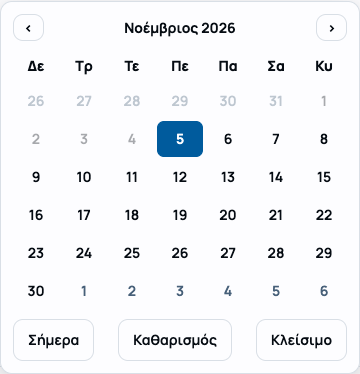
Αναζήτηση, προσωπικές προβολές και ενημερώσεις
Το εικονίδιο αναζήτησης επάνω —ή Cmd/Ctrl+K— ανοίγει τα κοινά εργαλεία. Αναζήτησε Tasks, Projects, πηγές και εγκεκριμένες αποφάσεις. Βλέπεις μόνο όσα επιτρέπει η πρόσβασή σου· οι προσωπικές αποφάσεις παραμένουν δικές σου.
Στις «Οι προβολές μου» αποθηκεύεις με όνομα τα φίλτρα, τη σειρά και τη διάταξη. Στις «Ενημερώσεις» βλέπεις συγκεντρωμένες αλλαγές για όσα επέλεξες να παρακολουθείς, σημειώνεις ότι διαβάστηκαν ή διακόπτεις την παρακολούθηση. Η ένδειξη ανανεώνεται με ανοιχτή εφαρμογή· δεν αποστέλλονται αυτόματα email ή push.
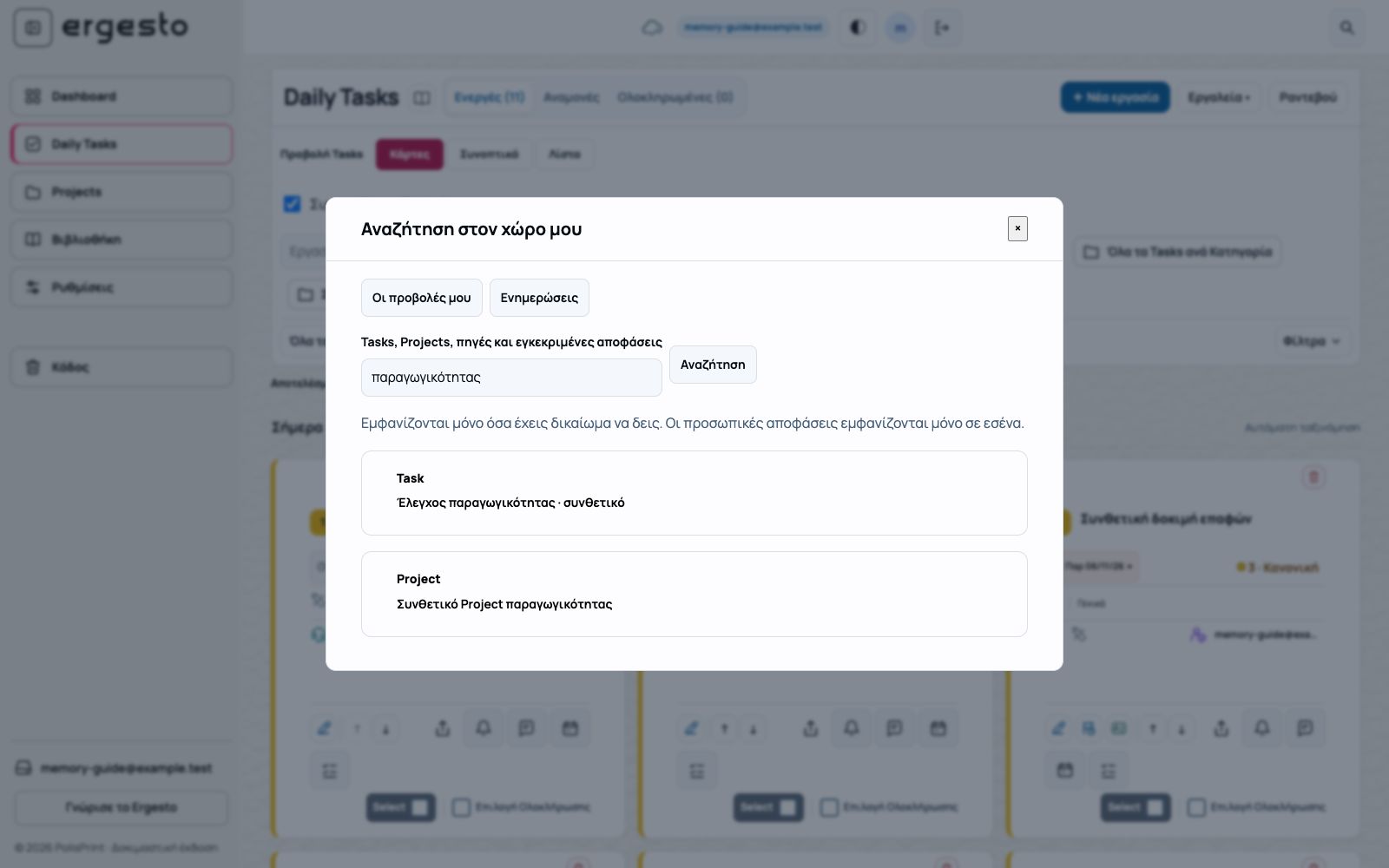
Συζήτηση Task και τελική απόφαση
Η Συνεργασία περιλαμβάνει συζητήσεις, απαντήσεις και προτάσεις αποφάσεων. Πρόταση δεν σημαίνει έγκριση: χρειάζεται ξεχωριστή επιλογή χρήστη με δικαίωμα επεξεργασίας. Προβάλλονται τα τελευταία 100 σχόλια.
Share με έλεγχο και κοινές ενέργειες
Πριν την κοινοποίηση ελέγχεις παραλήπτη, ρόλο και επιλεγμένο περιεχόμενο σε ξεχωριστό παράθυρο. Οι προσωπικές σημειώσεις αποκλείονται και η αναδιανομή παραμένει δικαίωμα του δημιουργού.
Η εισερχόμενη ένδειξη κοινοποίησης σημαίνει «κοινοποιήθηκε σε εσένα». Η εξερχόμενη ένδειξη σημαίνει «το έχεις κοινοποιήσει». Εμφανίζονται δεξιά από την πληροφορία ενός πραγματικού Task ή Project στο Dashboard, στις Κάρτες, στα Συνοπτικά, στη Λίστα ή στον πίνακα, στην προεπισκόπηση και στις λεπτομέρειες. Σε φαρδιά οθόνη μένουν στην ίδια σειρά· σε στενή οθόνη αναδιπλώνονται καθαρά.
Πέρασε τον δείκτη ή εστίασε με το πληκτρολόγιο για σύντομη εξήγηση. Πάτησε την ένδειξη για να δεις τον αποστολέα ή τους παραλήπτες, τον ρόλο και αν η πρόσβαση είναι συγχρονισμένη ή ανεξάρτητο αντίγραφο. Η ενέργεια ανοίγει μόνο την πληροφορία κοινοποίησης, όχι το ίδιο το Task ή Project.
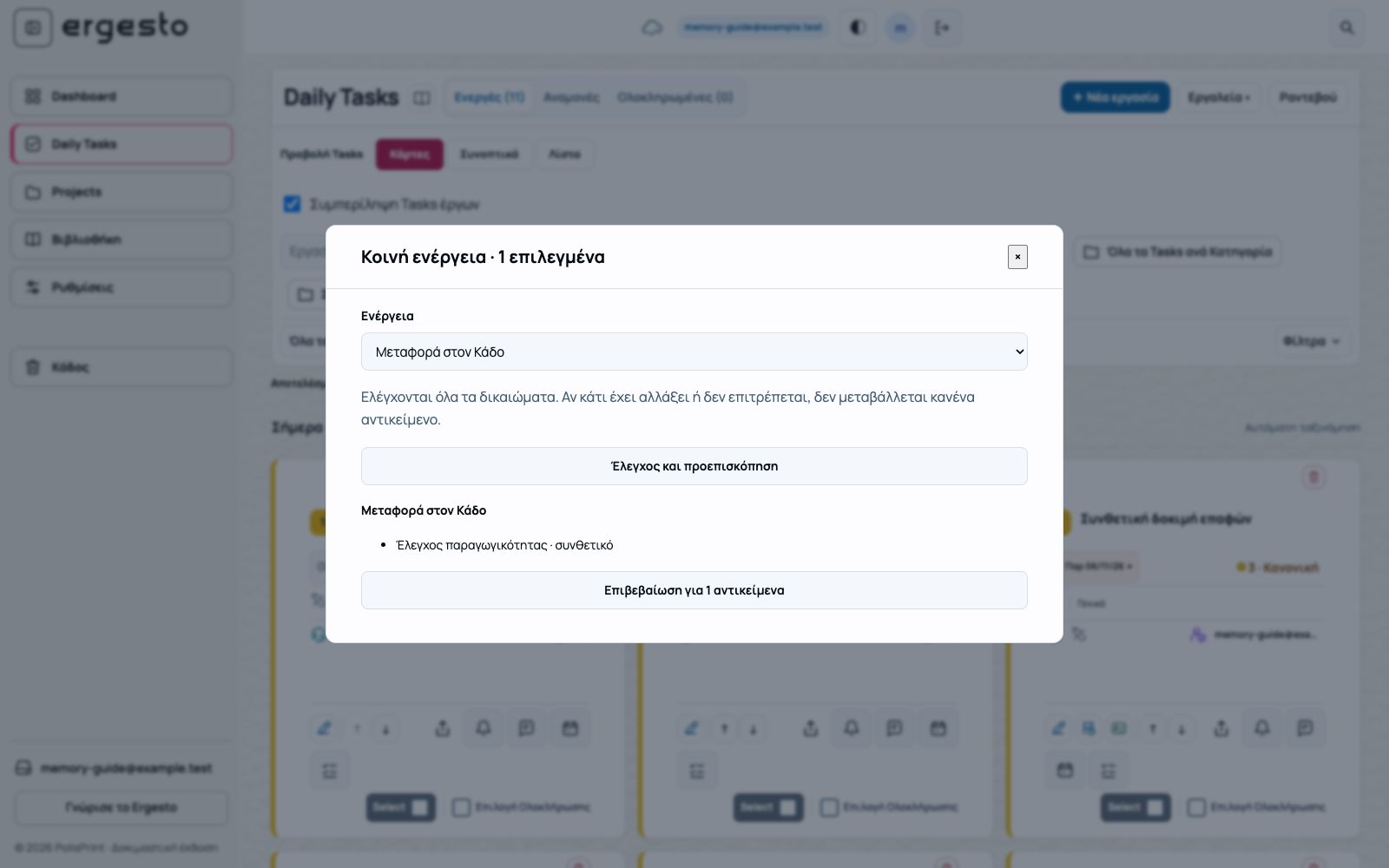
Με επιλεγμένα Tasks ή Projects, η «Κοινή ενέργεια…» εμφανίζεται δίπλα στην επιλογή. Έλεγξε έως 100 αντικείμενα και επιβεβαίωσε. Τα δικαιώματα και οι εκδόσεις επανελέγχονται· ένα πρόβλημα ακυρώνει ολόκληρη την ενέργεια. Η προεπισκόπηση λήγει σε 10 λεπτά.
Συμπαγή Projects και κάρτες με φυσικό ύψος
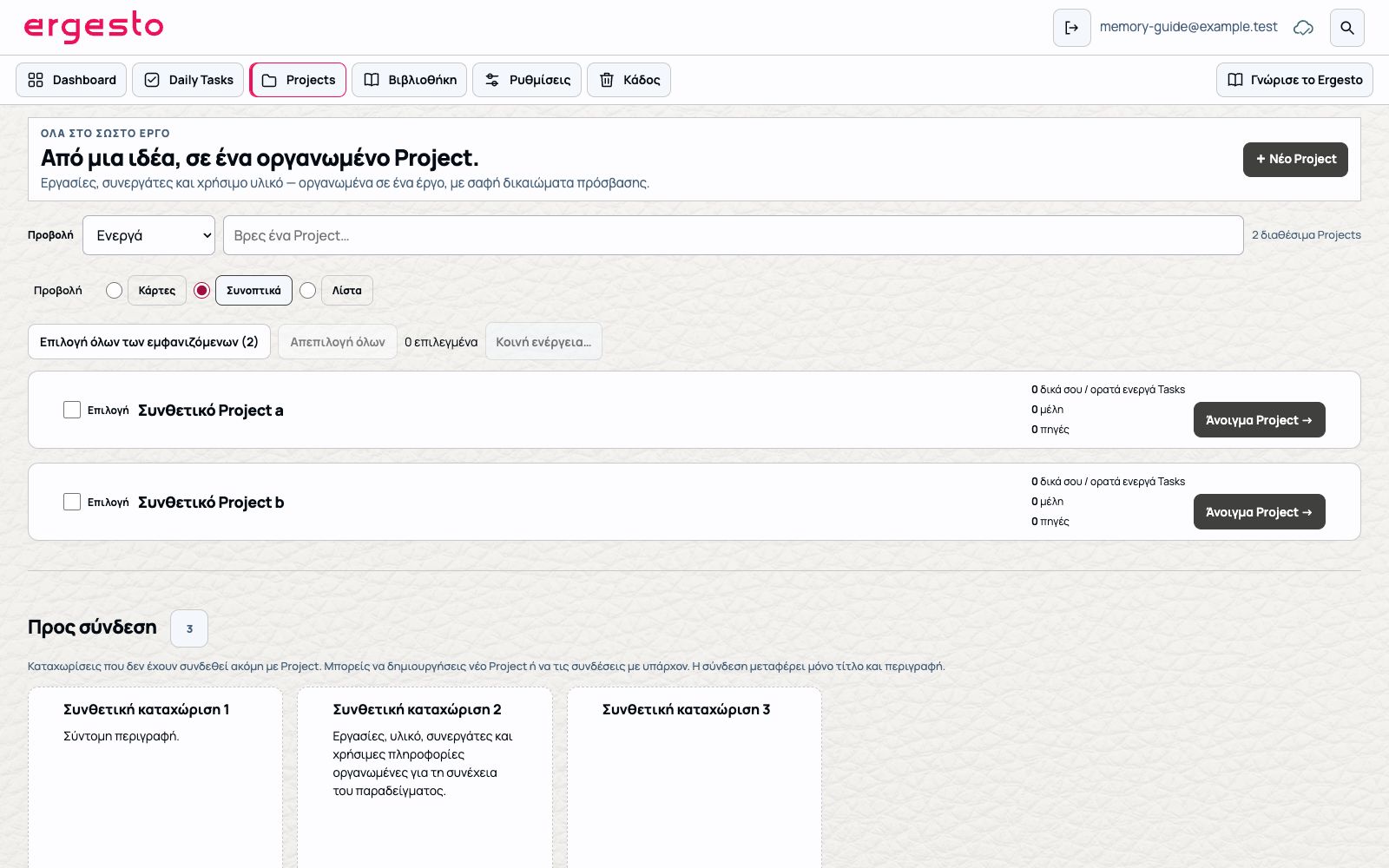
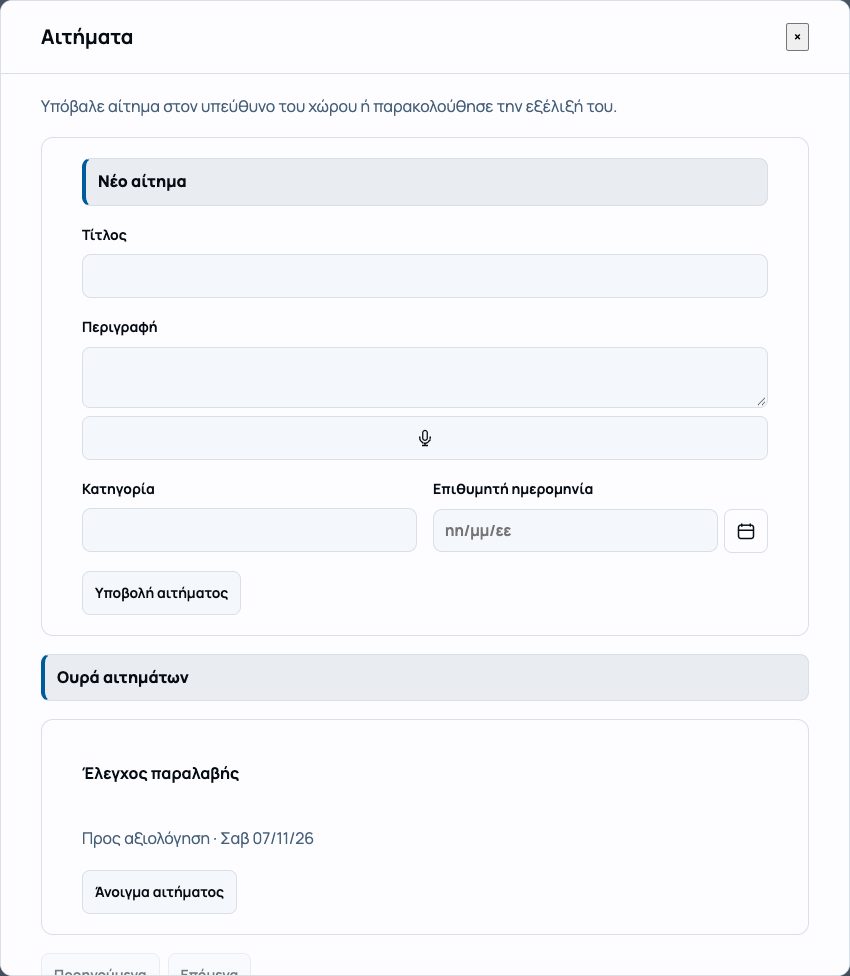
Εσωτερικά αιτήματα
Άνοιξε τον φακό της εφαρμογής και επίλεξε «Αιτήματα». Συμπλήρωσε τίτλο, περιγραφή, κατηγορία και προαιρετική επιθυμητή ημερομηνία. Η υποβολή εμφανίζεται στην ουρά του υπευθύνου του χώρου και στη δική σου λίστα.
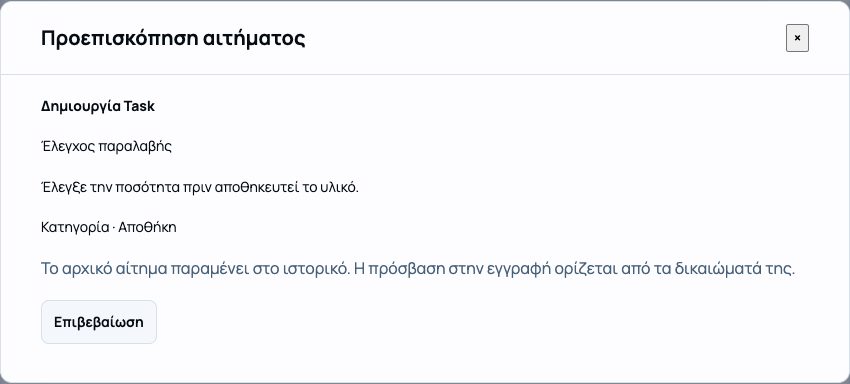
Ο υπεύθυνος ανοίγει το αίτημα και μπορεί να ζητήσει διευκρίνιση, να το συνδέσει με διαθέσιμο Task ή Project ή να δημιουργήσει νέα εγγραφή. Η σύνδεση και η δημιουργία απαιτούν προεπισκόπηση και επιβεβαίωση. Το ιστορικό του αιτήματος παραμένει στην ουρά και τα δικαιώματα της εγγραφής ελέγχονται χωριστά.
Αυτοματισμοί Tasks
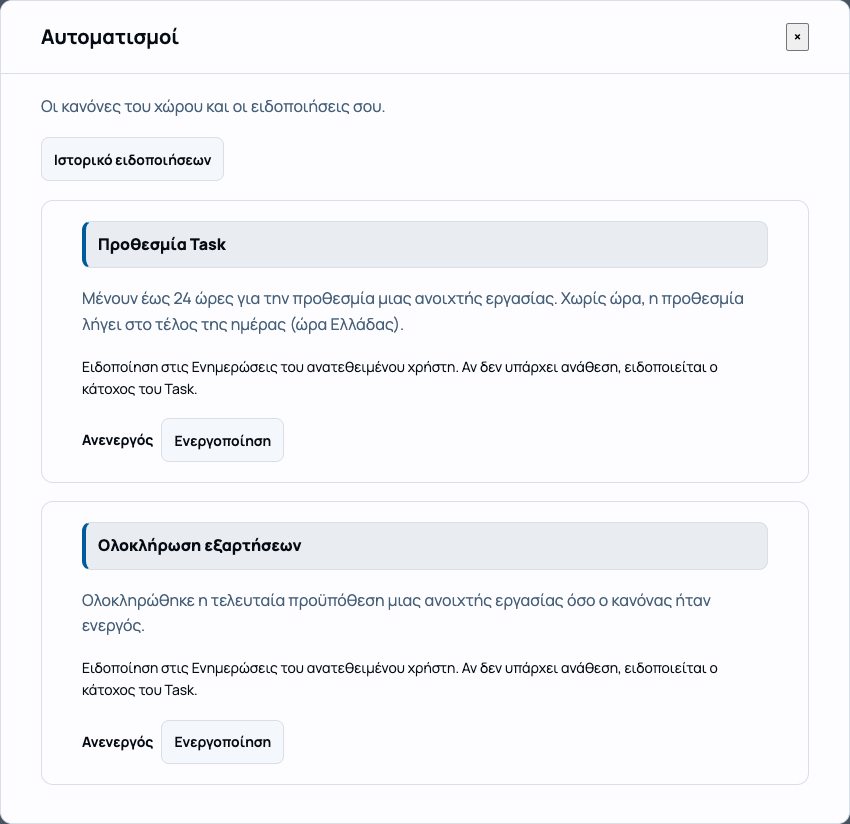
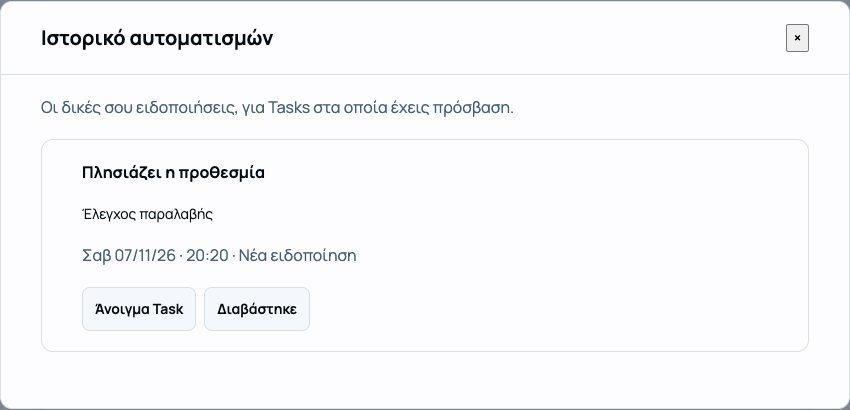
Από τον φακό άνοιξε «Αυτοματισμοί». Οι δύο κανόνες ξεκινούν ανενεργοί. Ο ιδιοκτήτης του χώρου επιλέγει ενεργοποίηση ή απενεργοποίηση και επιβεβαιώνει μετά την προεπισκόπηση.
- Προθεσμία Task. Έρχεται ειδοποίηση στο τελευταίο 24ωρο. Χωρίς δηλωμένη ώρα, η προθεσμία λήγει στο τέλος της ημέρας σε ώρα Ελλάδας.
- Ολοκλήρωση εξαρτήσεων. Έρχεται ειδοποίηση όταν ολοκληρωθεί η τελευταία προϋπόθεση όσο είναι ενεργός ο κανόνας. Η κατάσταση της εργασίας παραμένει στη διαχείρισή σου.
Η ειδοποίηση εμφανίζεται στις Ενημερώσεις του ανατεθειμένου χρήστη ή του κατόχου αν δεν υπάρχει ανάθεση. Χρειάζεται πρόσβαση στο Task. Στο «Ιστορικό αυτοματισμών» ανοίγεις το Task, σημειώνεις την ειδοποίηση ως διαβασμένη και ανατρέχεις στις παλαιότερες. Οι κανόνες ελέγχονται ανά λεπτό.
Παραδείγματα με συνθετικά δεδομένα
Minimal Display και Normal Display
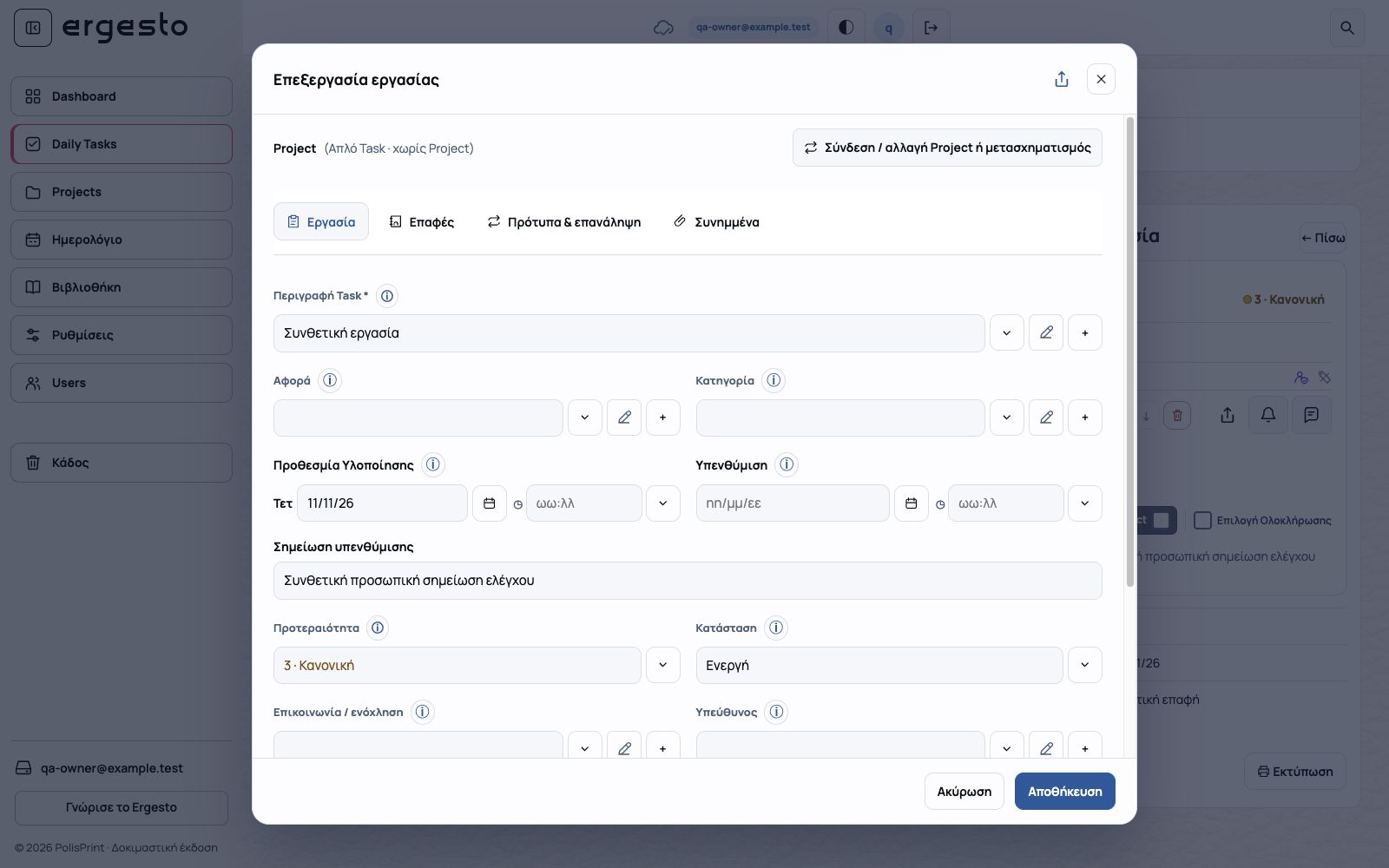
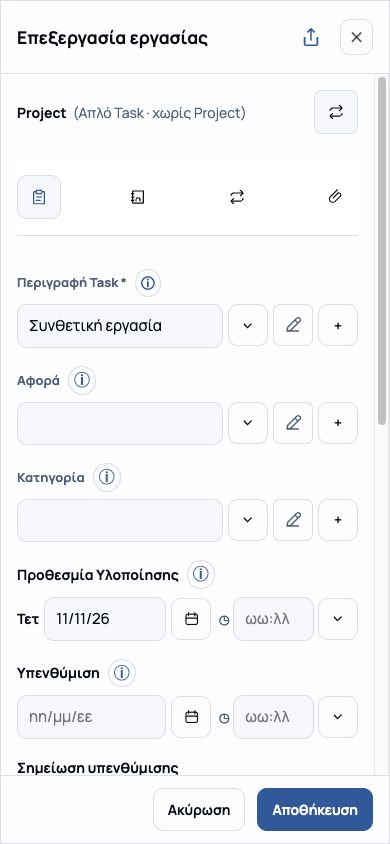
Η φόρμα εργασίας στο Minimal Display
Οι καρτέλες Εργασία, Επαφές, Πρότυπα & επανάληψη και Συνημμένα κρατούν όλες τις επιλογές οργανωμένες. Τα πραγματικά πεδία διατηρούν τις τιμές τους όταν αλλάζεις καρτέλα. Η Αποθήκευση στο κάτω μέρος καταχωρίζει τις αλλαγές. Η σημείωση υπενθύμισης είναι προσωπική. Στο Normal Display διατηρείται η αρχική φόρμα εργασίας.
Οι Ρυθμίσεις του Minimal Display
Άνοιξε Ρυθμίσεις → Εμφάνιση → Μορφή εμφάνισης και επίλεξε Minimal Display ή Normal Display. Στον υπολογιστή οι κατηγορίες παραμένουν δίπλα στο περιεχόμενο. Στο κινητό διάλεξε μία κατηγορία και χρησιμοποίησε Όλες οι ρυθμίσεις για επιστροφή. Η αλλαγή μορφής δεν αλλάζει τα δεδομένα ή τα δικαιώματά σου. Το Normal Display διατηρεί τη σημερινή μορφή Ρυθμίσεων.
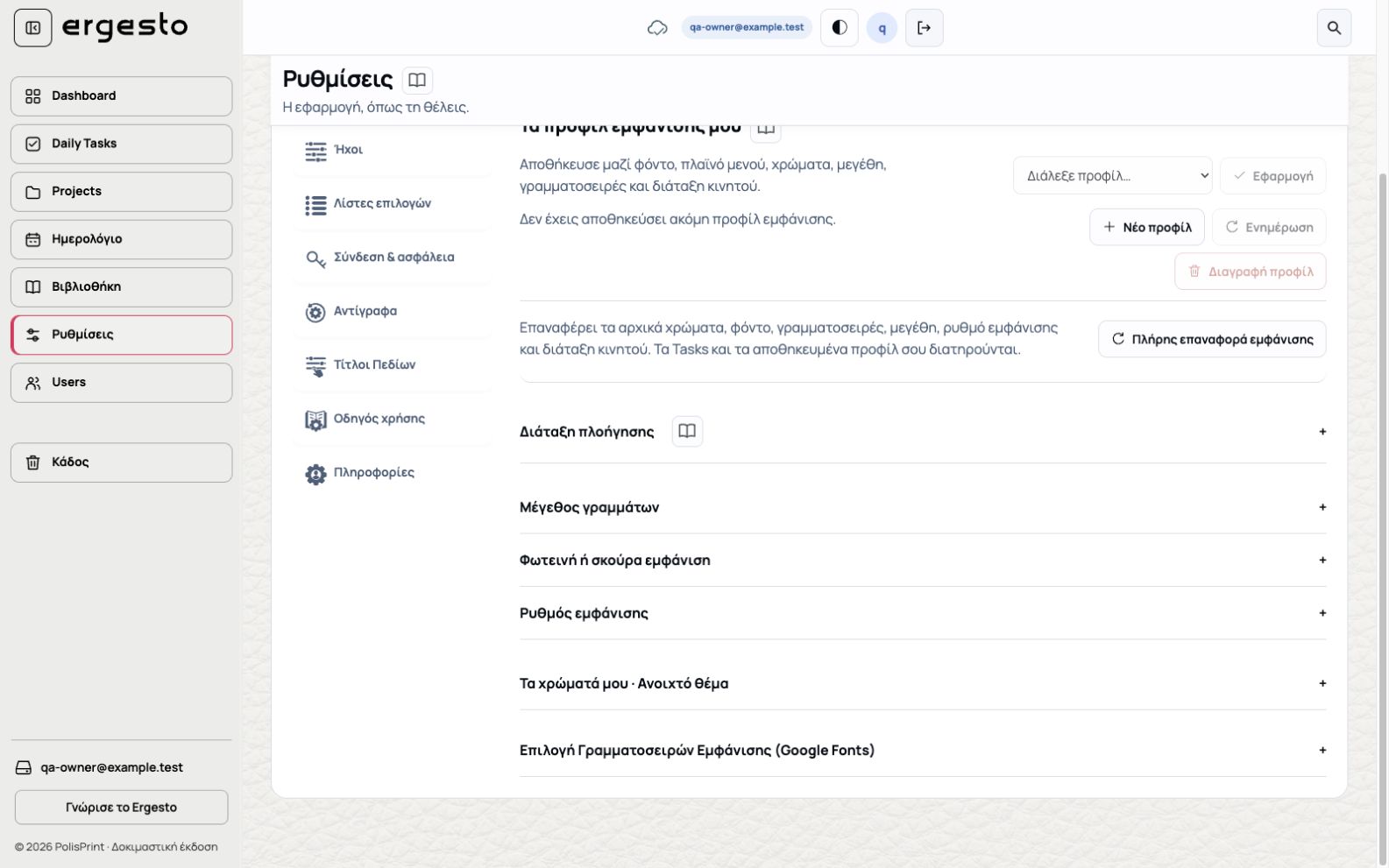
Ενημέρωση περιεχομένου 11 Νοεμβρίου 2026. Η μορφή επιλέγεται χωριστά για τον υπολογιστή και τις συσκευές αφής.
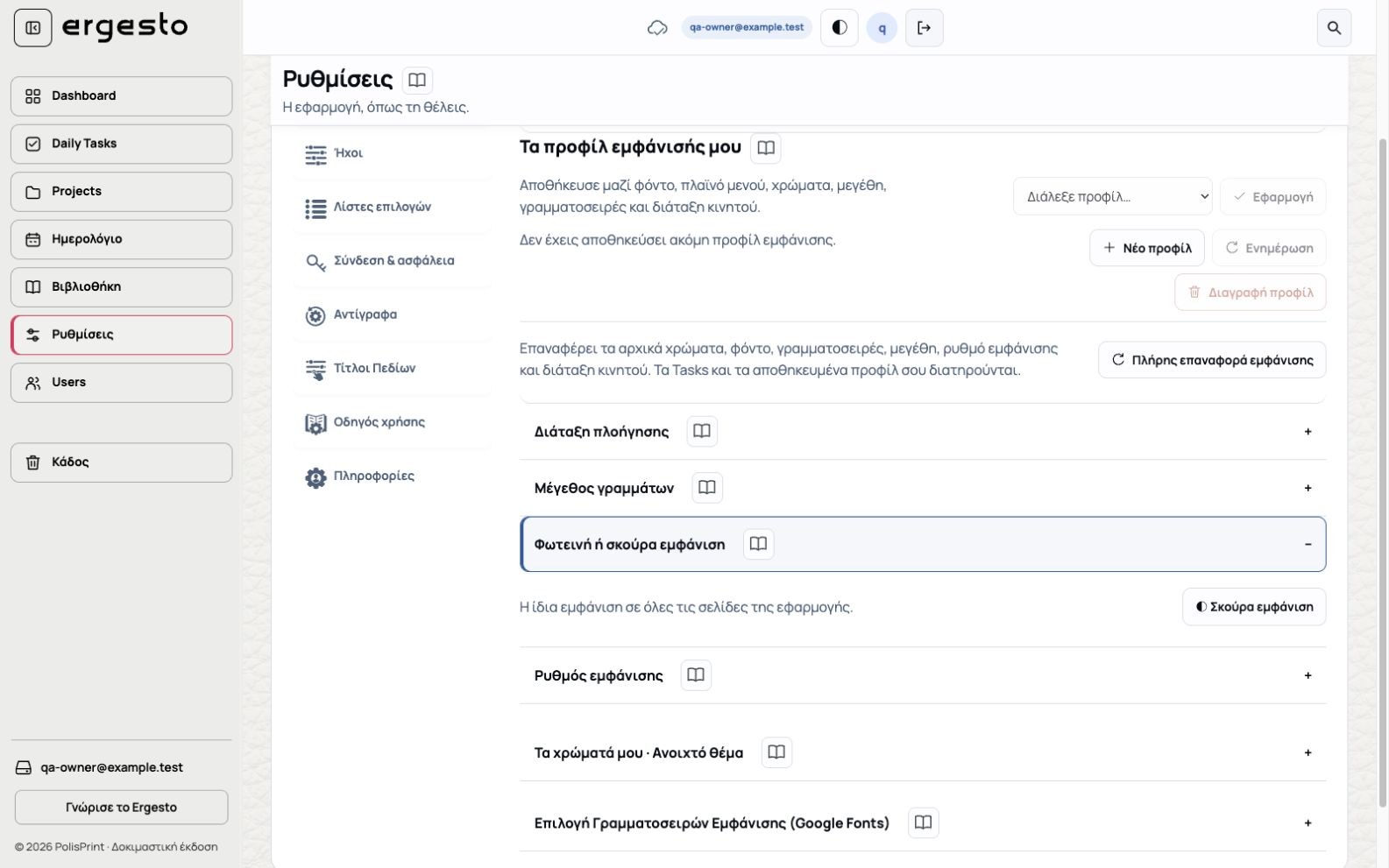
Ανοιχτές ενότητες Ρυθμίσεων
Στο Minimal Display οι κατηγορίες Εμφάνισης έχουν κοινό ύψος κεφαλίδας. Η ανοιχτή κατηγορία ξεχωρίζει με χρωματιστό περίγραμμα. Η επεξήγηση και η ενέργεια τοποθετούνται δίπλα δίπλα όπου χωρούν και αναδιπλώνονται στο κινητό.
Έτοιμος για το πρώτο σου Task;
Αν έχεις ενεργοποιήσει την πρόσκλησή σου, άνοιξε τον προσωπικό σου χώρο.
Σύνδεση στο Ergesto →Σύνδεση λογαριασμού και ημερολογίων
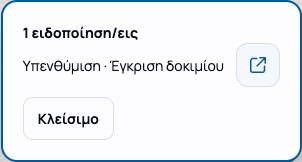
Όταν φτάσει υπενθύμιση εργασίας ή ραντεβού, πάτησε το εικονίδιο ανοίγματος δίπλα στον τίτλο. Ανοίγει το συγκεκριμένο στοιχείο στην επεξεργασία, εφόσον έχεις δικαίωμα, ή στην προβολή του. Μπορείς επίσης να πατήσεις την ειδοποίηση του browser όσο το Ergesto είναι ανοιχτό.
Η πρόσκληση ενεργοποιεί τις ενότητες που έχουν επιλεγεί για τον λογαριασμό σου. Στο μενού εμφανίζονται τα Daily Tasks, τα Projects, το Ημερολόγιο και η Βιβλιοθήκη ανάλογα με την πρόσβασή σου. Η πρόσβαση σε συγκεκριμένο Project ή Task παραχωρείται ξεχωριστά.
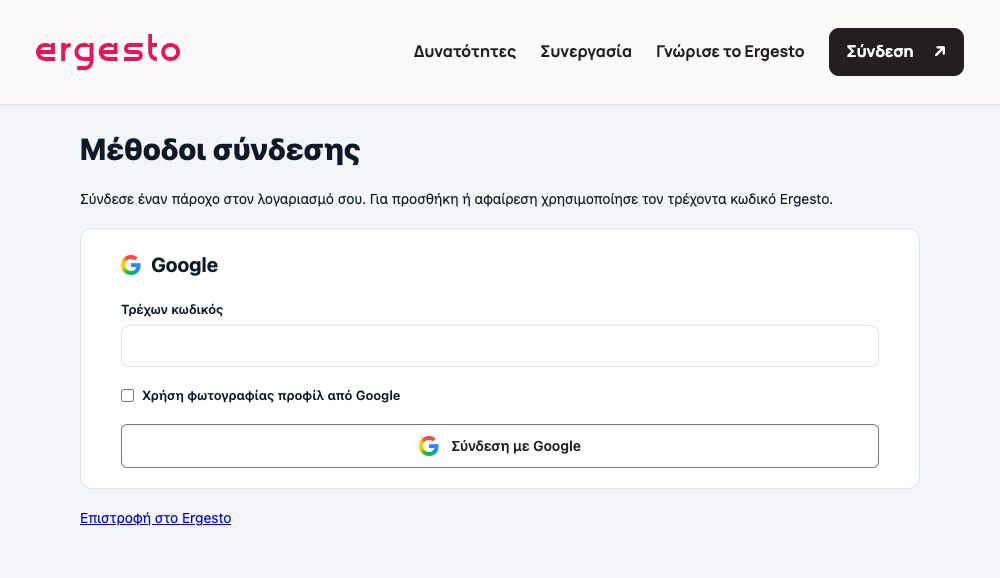
Μπαίνεις με κωδικό ή με passkey που έχεις ήδη προσθέσει. Για είσοδο με Google, άνοιξε «Μέθοδοι σύνδεσης» από τον λογαριασμό σου, επιβεβαίωσε με τον κωδικό Ergesto και σύνδεσε τον λογαριασμό Google. Θα μπορείς μετά να χρησιμοποιείς το κουμπί Google στη σελίδα εισόδου. Η εισαγωγή της φωτογραφίας σου είναι προαιρετική. Εμφανίζονται μόνο οι πάροχοι που έχουν ενεργοποιηθεί στην εγκατάσταση.
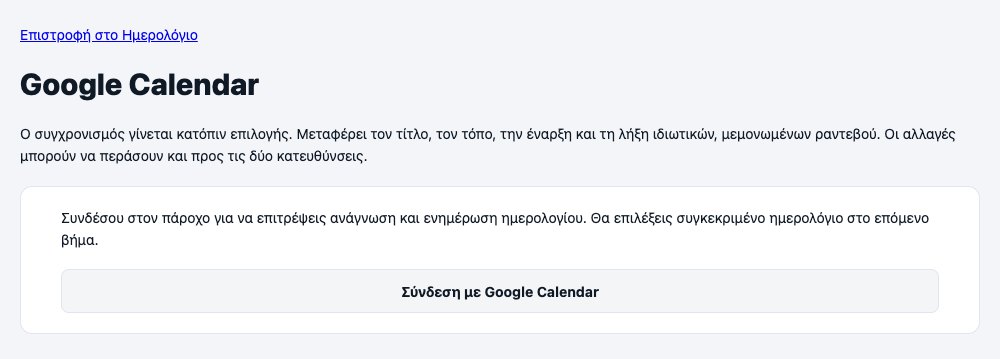
Οι επιλογές Google Calendar και Outlook Calendar εμφανίζονται στο Ημερολόγιο όταν έχουν ρυθμιστεί για την εγκατάσταση. Επιλέγεις ημερολόγιο και ραντεβού. Μπορείς να συγχρονίσεις τις αλλαγές και προς τις δύο κατευθύνσεις. Όταν αλλάξουν και οι δύο εκδόσεις, επιλέγεις ποια θα κρατήσεις.
Συνεργασία
Μαζική κοινοποίηση και ανάκληση
Στα Tasks ή στα Projects επίλεξε τις εγγραφές που θέλεις και πάτησε «Κοινή ενέργεια…». Διάλεξε «Παραχώρηση συγχρονισμένης πρόσβασης» ή «Ανάκληση συγχρονισμένης πρόσβασης», έπειτα τον χρήστη.
Πριν αλλάξει οτιδήποτε βλέπεις προεπισκόπηση για όλες τις επιλεγμένες εγγραφές. Η επιβεβαίωση ελέγχει ξανά δικαιώματα και νεότερες εκδόσεις. Αν ένα στοιχείο δεν επιτρέπεται ή έχει αλλάξει, δεν μεταβάλλεται κανένα από την ίδια μαζική ενέργεια.
Για Task επιλέγεις Ανάγνωση, Σχόλια, Επεξεργασία ή Συντονισμό. Για Project η συγχρονισμένη πρόσβαση αφορά το Project και τα σημερινά κεντρικά Tasks του· μπορείς να επιλέξεις πρόσβαση και στα επόμενα κεντρικά Tasks. Η ανάκληση δεν διαγράφει ανεξάρτητα αντίγραφα.

Φίλτρο κοινοποιημένων Tasks και Projects
Από την επάνω μπάρα πάτησε «Shared φίλτρο». Διάλεξε έναν ή περισσότερους χρήστες και επίλεξε εισερχόμενα, εξερχόμενα ή και τα δύο. Με περισσότερους χρήστες μπορείς να ζητήσεις να ταιριάζει οποιοσδήποτε ή όλοι.
Το φίλτρο περιορίζει μόνο τη δική σου προβολή στα Tasks, Projects, Dashboard, αναζήτηση και Ημερολόγιο. Στο Ημερολόγιο δείχνει μόνο προθεσμίες Tasks, ορόσημα Projects και σχετικές υπενθυμίσεις· τα προσωπικά ραντεβού δεν έχουν κοινοποίηση και κρύβονται όσο το φίλτρο είναι ενεργό. Δεν αλλάζει δικαιώματα, δεν δημιουργεί κοινοποίηση και χρησιμοποιεί το σταθερό αναγνωριστικό χρήστη — όχι το όνομα. Πάτησε «Καθαρισμός» για να επανέλθουν όλα τα στοιχεία που έχεις ήδη δικαίωμα να δεις.

Επεξεργασία εργασίας
Καρτέλες και προσαρμοζόμενα πεδία
Στο Minimal Display οι καρτέλες «Εργασία», «Επαφές», «Πρότυπα & επανάληψη» και «Συνημμένα» αλλάζουν το πραγματικό περιεχόμενο της φόρμας. Οι τιμές σου μένουν στη φόρμα μέχρι να επιλέξεις Αποθήκευση ή Ακύρωση.

Σε φαρδύ παράθυρο τα πεδία μοιράζονται μια καθαρή σειρά. Όταν το πλάτος μικραίνει, το «Αφορά» παραμένει μόνο του σε πλήρη γραμμή και οι επόμενες ρυθμίσεις οργανώνονται από κάτω.
